管理者ヘルプ
組織管理者(company_admin)および文書管理者(document_manager)向けの操作ガイドです。まずは 最速チュートリアル から始めるのがおすすめです。
はじめに
組織管理画面(/company)では、社内文書の登録・公開、スタッフの招待、AI への参照権限の設定を行います。
| ロール | できること |
|---|---|
| 組織管理者 | すべての機能(ユーザー・請求・設定を含む) |
| 文書管理者 | ダッシュボード、文書管理、カテゴリ管理のみ |
初めての方は、まず下の 最速チュートリアル で「PDF を1つ登録 → ポータルで質問」まで通してください。サイドバー下部の「ポータルへ」から、管理者自身も AI チャットを試せます。
最速チュートリアル(サインアップ〜最初の回答)
サインアップ直後にやるべきことを、最短ルートで案内します。ゴールは「サンプル PDF を登録 → ポータルで質問して根拠付きの回答を得る」です。サンプル PDF は とうもろこしの栽培方法.pdf を使います(右クリック保存でも可)。
Step 1 — 新規登録(サインアップ)
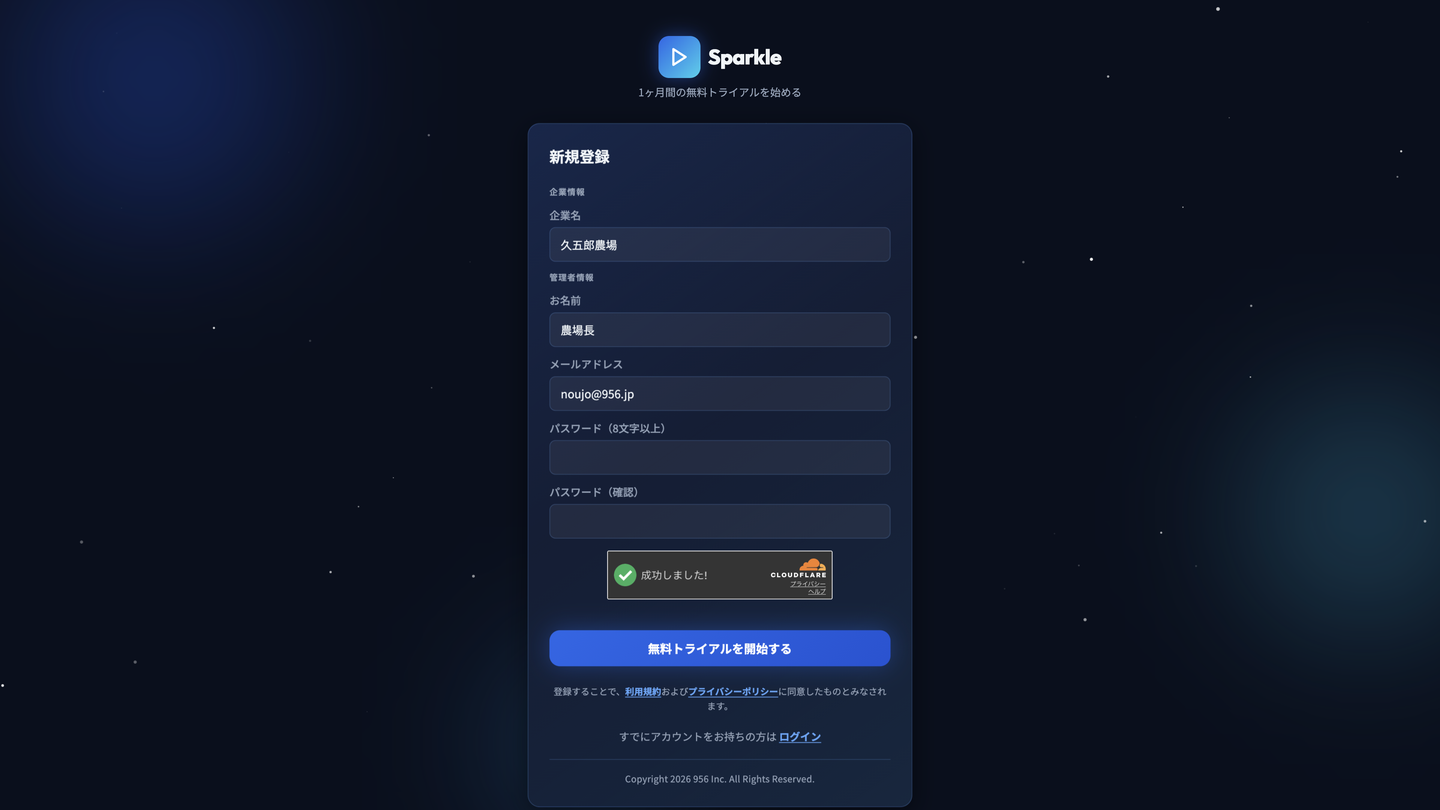
- /signup を開きます。
- 組織名・管理者名・メール・パスワード(8文字以上)を入力し、「無料トライアルを開始する」をクリックします。トライアル期間は登録から 30日間 です。
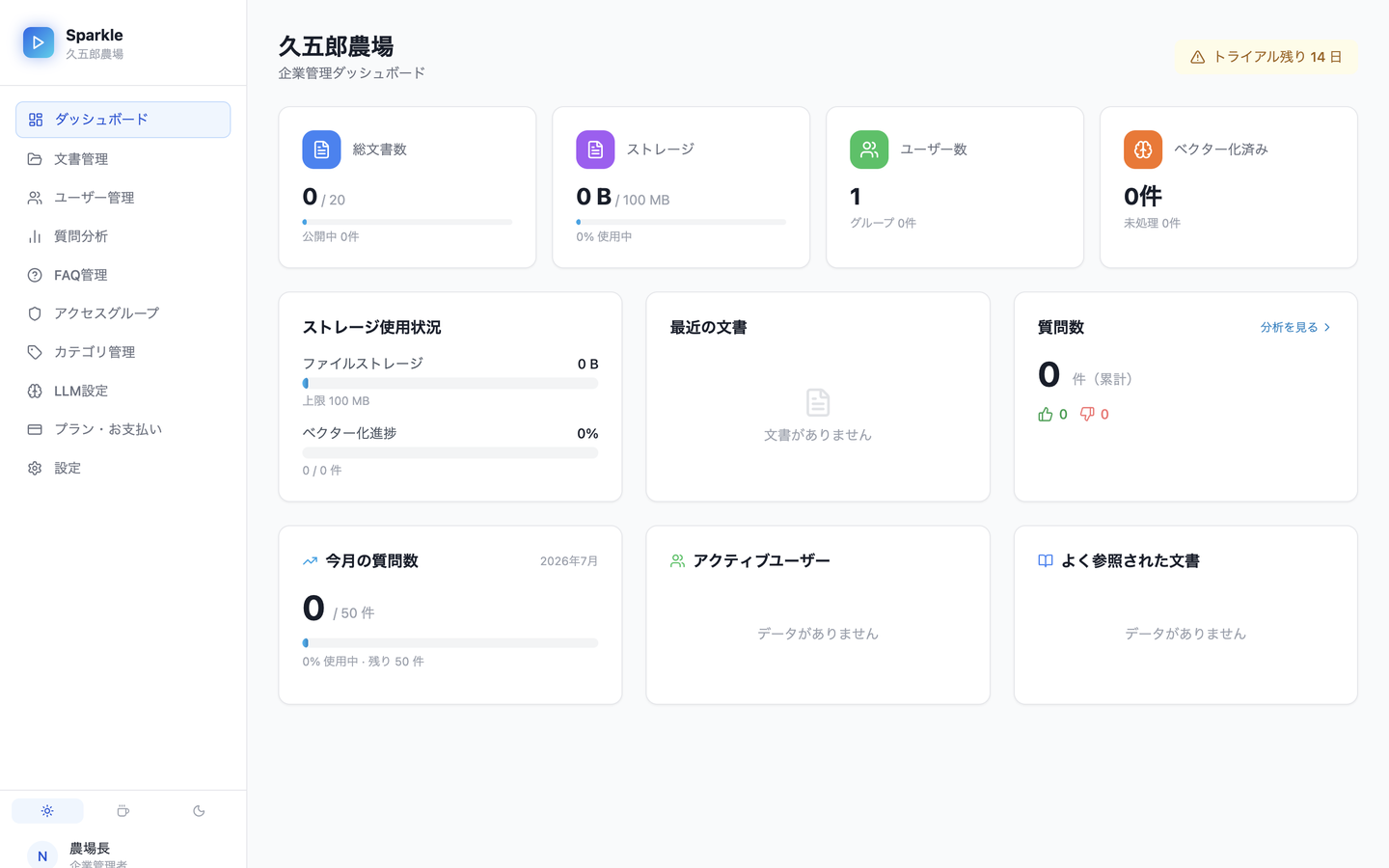
- 成功すると組織管理画面(ダッシュボード)に入ります。
Step 2 — LLM が選べることを確認(任意だが推奨)
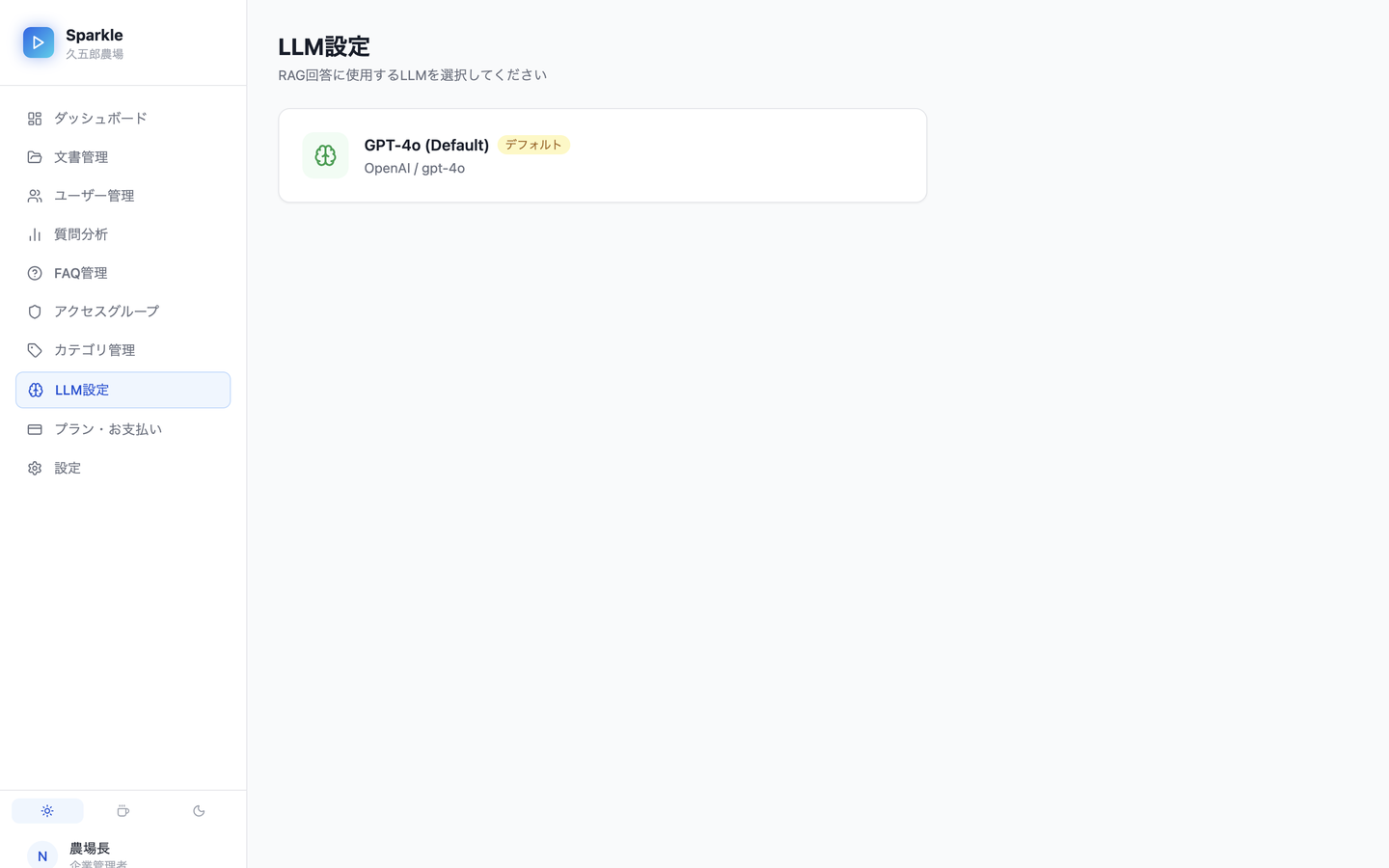
- サイドバーの「LLM設定」を開きます。
- 利用可能なモデルが一覧にあれば、組織で使うモデルを選択して保存します。
Step 3 — サンプル PDF を文書登録する
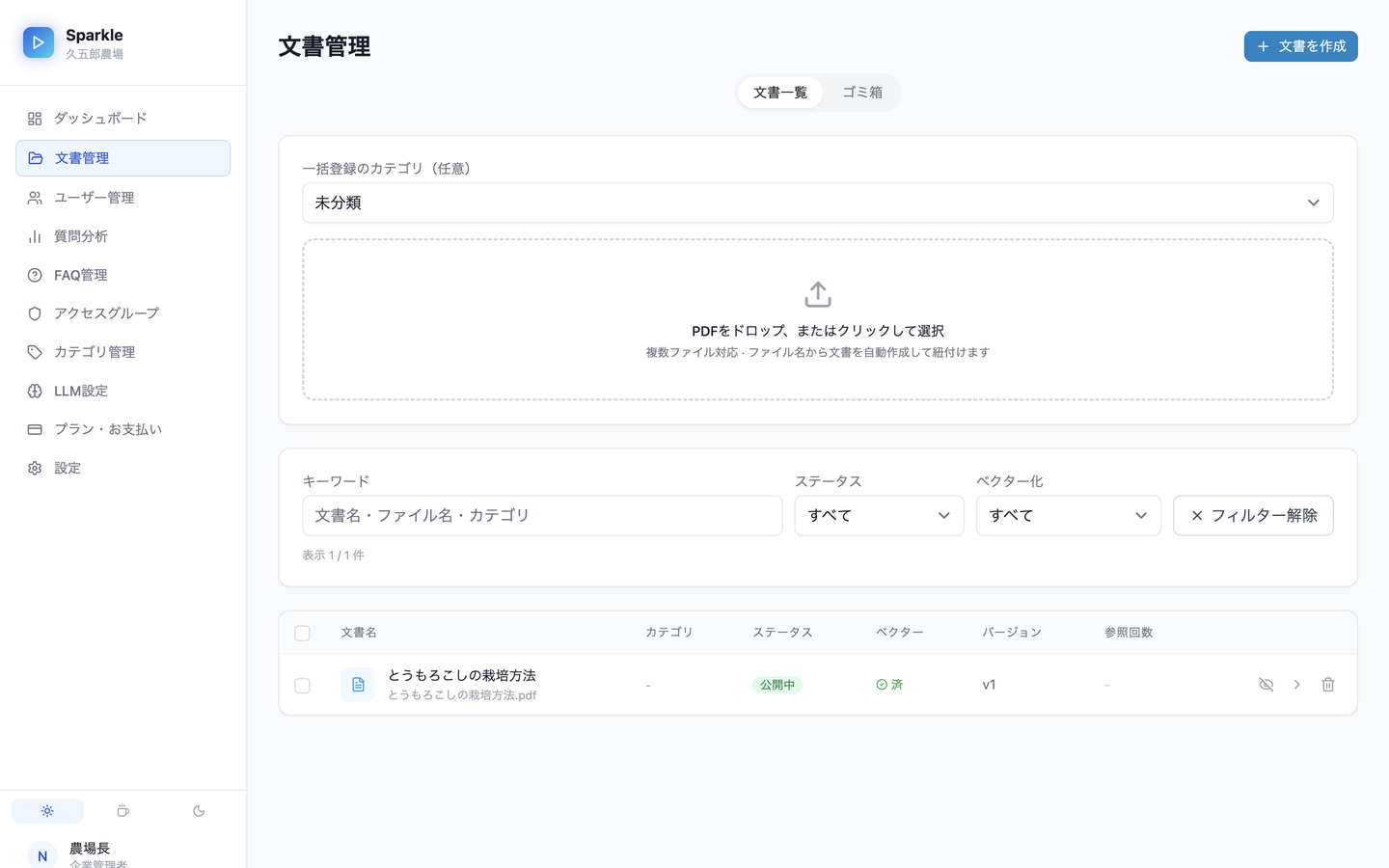
- サイドバーの「文書管理」を開きます(/company/documents)。
- 画面上部のドロップゾーンに とうもろこしの栽培方法.pdf をドラッグ&ドロップします。
または「文書を作成」からタイトルを付けて保存し、続けて PDF をアップロードします。 - 一括ドロップの場合はキューに並ぶので、「一括登録を開始」などでアップロードを完了させます。
- 一覧に「とうもろこしの栽培方法」が表示されれば OK です。初期状態は多くの場合「下書き」です。
- タイトルだけ作って PDF ファイル未添付 のまま公開しようとして失敗する
- 画像のみのスキャン PDF(文字レイヤーなし)だと、テキスト抽出できずベクター化に失敗することがある(このサンプルはテキスト付きです)
- 50MB 超のファイルはアップロード上限で弾かれる
Step 4 — 公開してベクター化する(最重要)
ポータルの AI は、公開済みかつベクター化済み の文書だけを検索します。ここを飛ばすと「情報を見つけることができませんでした」になります。
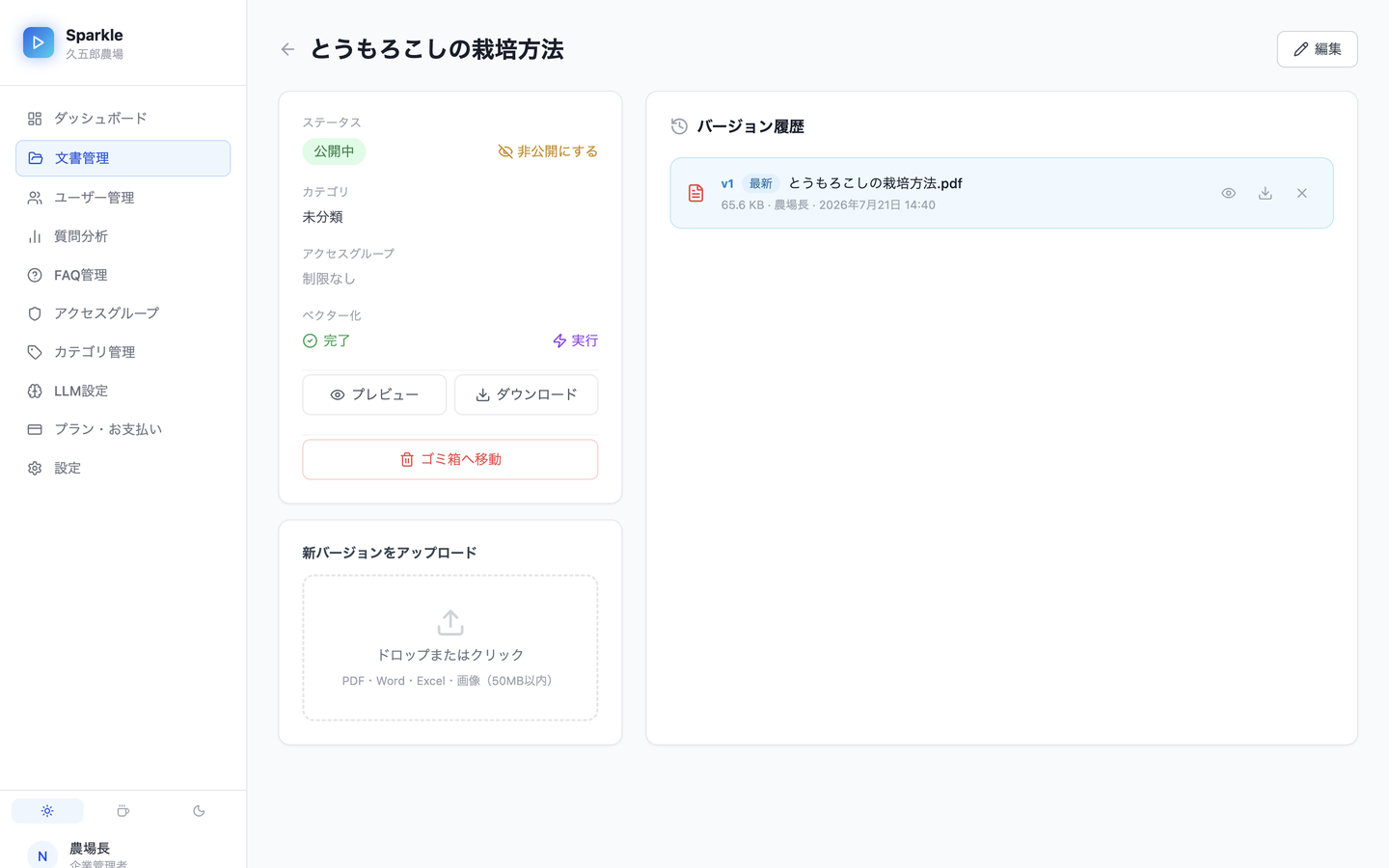
- 一覧で対象文書の行をクリックして詳細を開くか、一覧の地球アイコンから「公開」します。
- ステータスが「公開中」になったことを確認します。
- 「ベクター化」を実行します(詳細画面のボタン、または一覧の一括操作)。
- 一覧の「ベクター」列が 済 になるまで待ちます(処理中 → 済)。
| ベクター化状態 | 意味 | 次にやること |
|---|---|---|
| 待機 / - | 未処理 | 公開後にベクター化を実行 |
| 処理中 | ジョブ実行中 | 完了まで待つ(再読み込みで確認) |
| 済 | 検索可能 | ポータルで質問してよい |
| 失敗 | 抽出・埋め込み失敗 | PDFを差し替えて再実行。画像PDFはOCR環境が必要 |
Step 5 — ポータルへ移って質問する
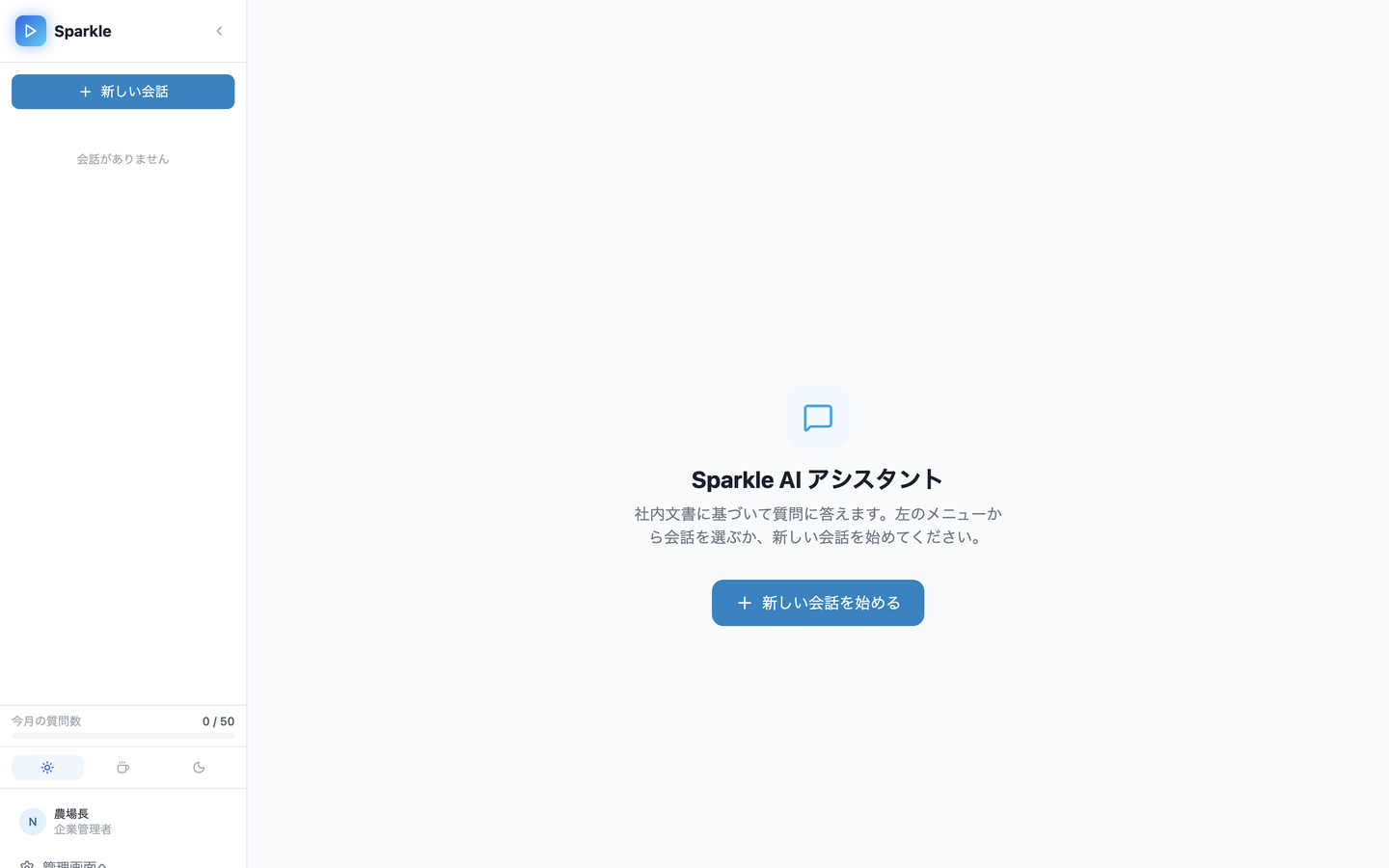
- サイドバー下部の「ポータルへ」をクリックします(または /portal)。
- 「新しい会話」を開始します。
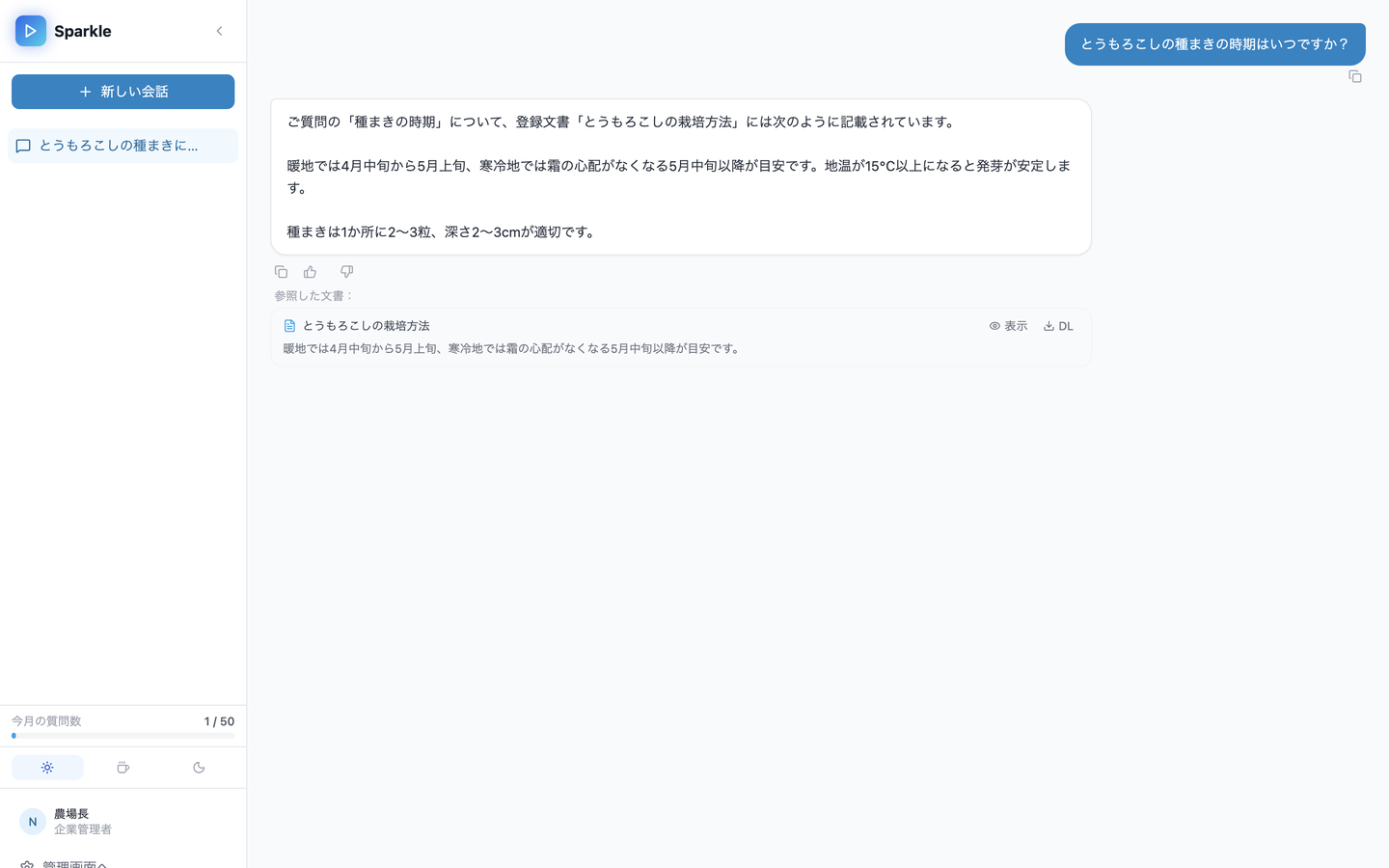
- 例:
とうもろこしの種まきの時期はいつですか?と入力し、⌘+Enter(Windows は Ctrl+Enter)または送信ボタンで送ります。 - 回答の下に「参照した文書」が出れば成功です。サンプルなら「とうもろこしの栽培方法」が根拠として付きます。
チェックリスト(ここまでできれば完了)
- 組織アカウントでログインできる
- 文書一覧にサンプル PDF がある
- ステータスが「公開中」
- ベクターが「済」
- ポータルで質問し、参照文書付きの回答が返る
陥りやすいミスまとめ
| 症状 | 原因の例 | 対処 |
|---|---|---|
| 「情報を見つけることができませんでした」 | 下書きのまま/ベクター化未完了/PDFに文字がない | 公開 → ベクター化「済」を確認。テキスト付きPDFに差し替え |
| 回答生成エラー・空のまま | LLM未選択、同時リクエスト上限、チャットブロック | LLM設定を確認。処理中の質問が残っていないか確認 |
| スタッフだけ答えが薄い/文書が出ない | アクセスグループで文書が制限されている | 文書のアクセスグループとユーザー所属を合わせる(未設定なら全員可) |
| 公開ボタンが押せない | ファイル未アップロード | 先に PDF を添付してから公開 |
| トライアル期限の画面になる | 試用期間終了 | プラン・お支払いから契約手続き |
ダッシュボード
組織の利用状況をひと目で確認できます。
- 総文書数 — 公開中 / 下書きの件数
- ストレージ使用量 — アップロード済みファイルの合計サイズ
- ユーザー数 — 登録スタッフとアクセスグループ数
- ベクター化済み — AI 検索可能な文書数と未処理件数
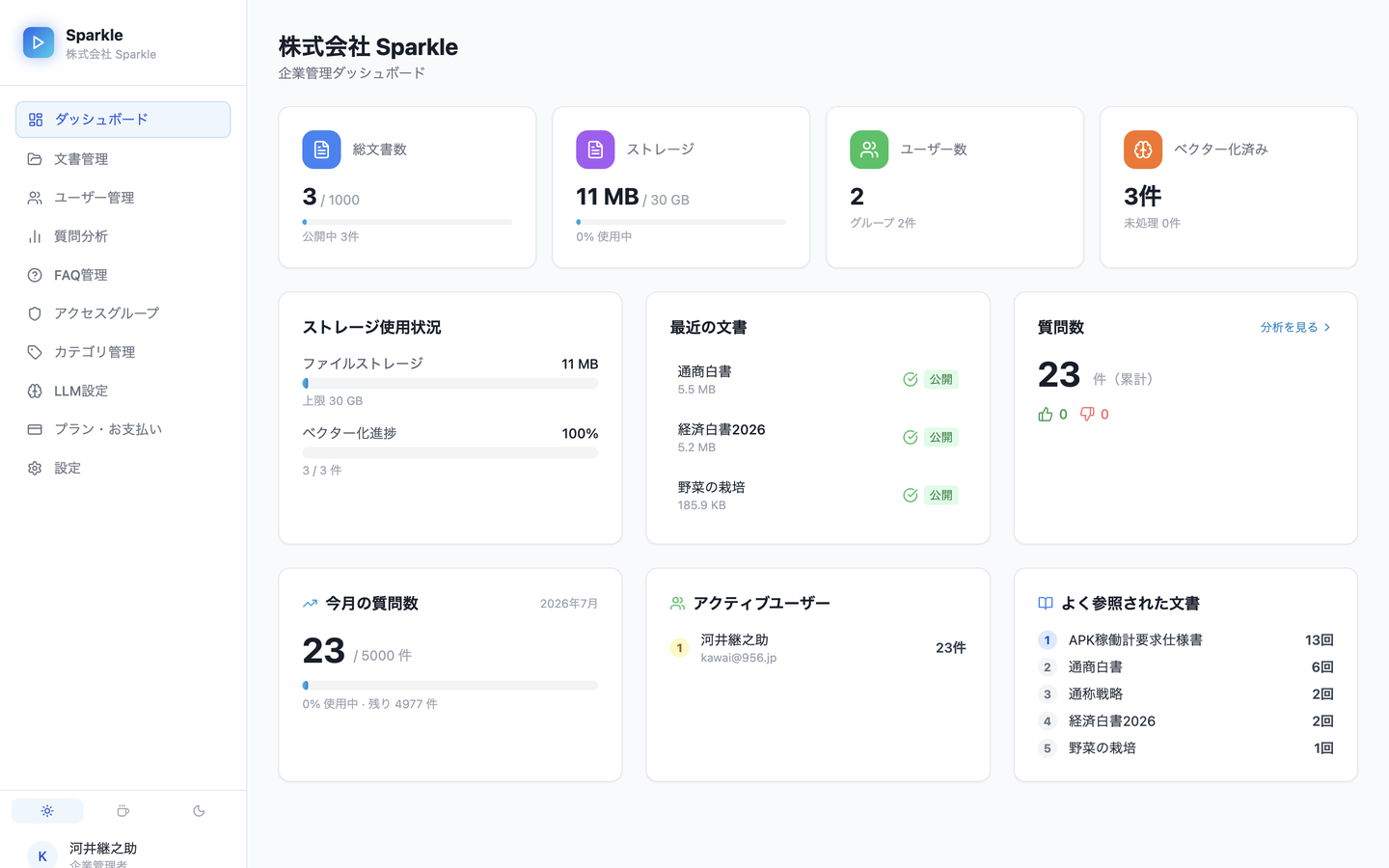
下段の大カードには ストレージ使用状況・最近の文書・質問数 が並びます。質問数カードには 👍 / 👎 のフィードバック累計も表示されます。
組織管理者向けには 今週のナレッジギャップ カードも表示されます。質問シグナル/未参照文書/賞味期限切れ回答/根拠衝突の件数と、直近7日のナレッジの状態(良好・経過観察・要注意)が表示されます。詳細は ナレッジギャップ ページへ移動できます。
最近追加・更新された文書へのショートカットも表示されます。
文書管理
/company/documents で PDF 等の文書を一覧・登録・公開します。
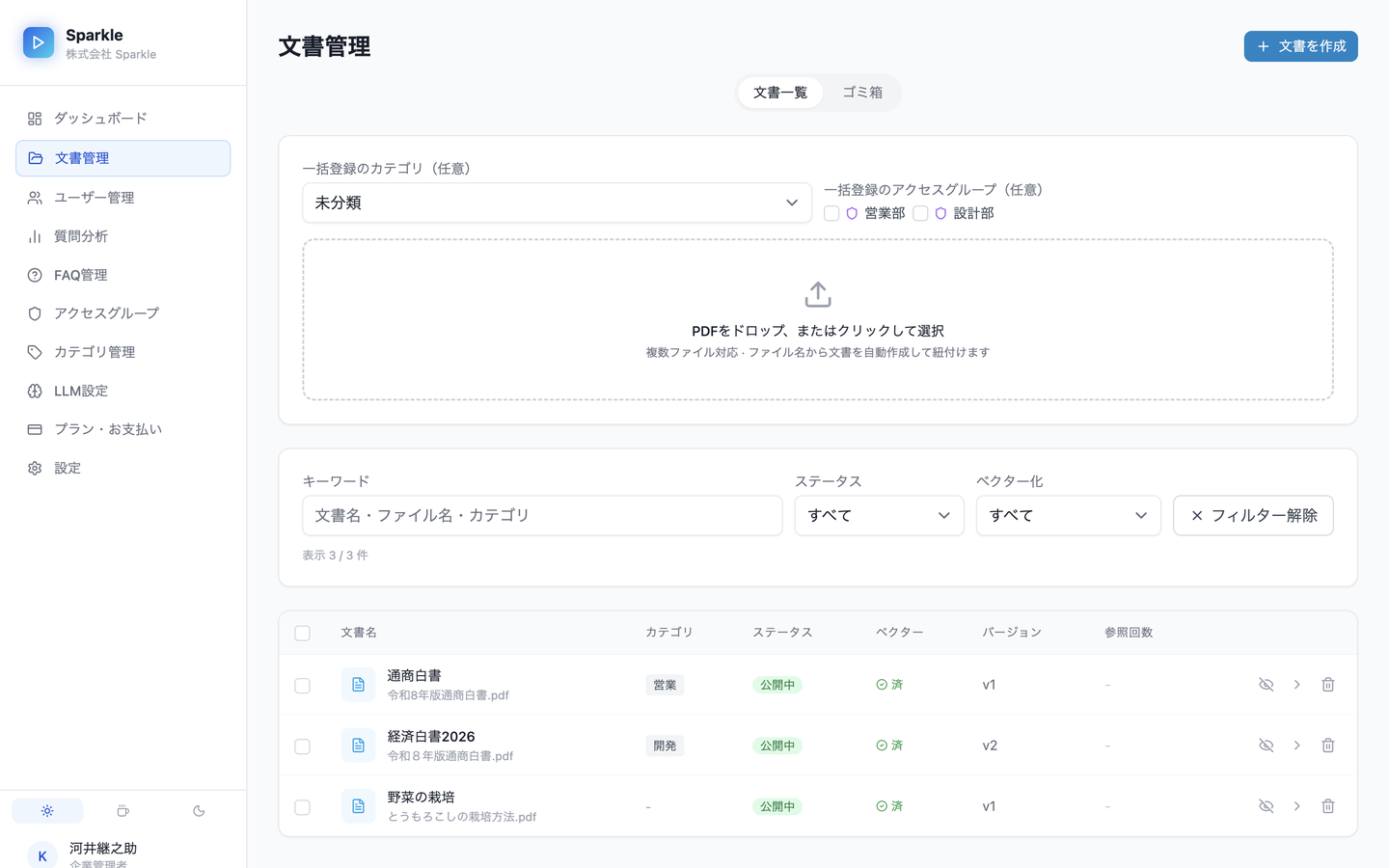
新規文書の登録
- 「新規文書」をクリック
- PDF ファイルをドラッグ&ドロップまたは選択
- タイトル、カテゴリ(任意)、アクセスグループ(任意)を設定
- 保存 — 初期状態は「下書き」
公開とベクター化
文書を 公開 すると、テキスト抽出とベクター化ジョブがキューに入ります。一覧の「ベクター化」列で進捗を確認できます。
| ベクター化状態 | 意味 |
|---|---|
| 待機 | 公開済みだが未処理 |
| 処理中 | 現在ベクター化中 |
| 済 | AI 検索可能 |
| 失敗 | 再実行が必要(OCR 失敗など) |
参照回数
文書一覧の「参照回数」列に、RAG 回答でその文書が参照された累計回数が表示されます。よく使われている文書・一度も使われていない文書を把握し、文書整理の判断に活用できます。
一括操作
チェックボックスで複数文書を選択し、一括公開・非公開・削除が可能です。
文書詳細
文書名をクリックすると詳細画面が開きます。バージョン管理、PDF プレビュー、手動ベクター化の再実行ができます。
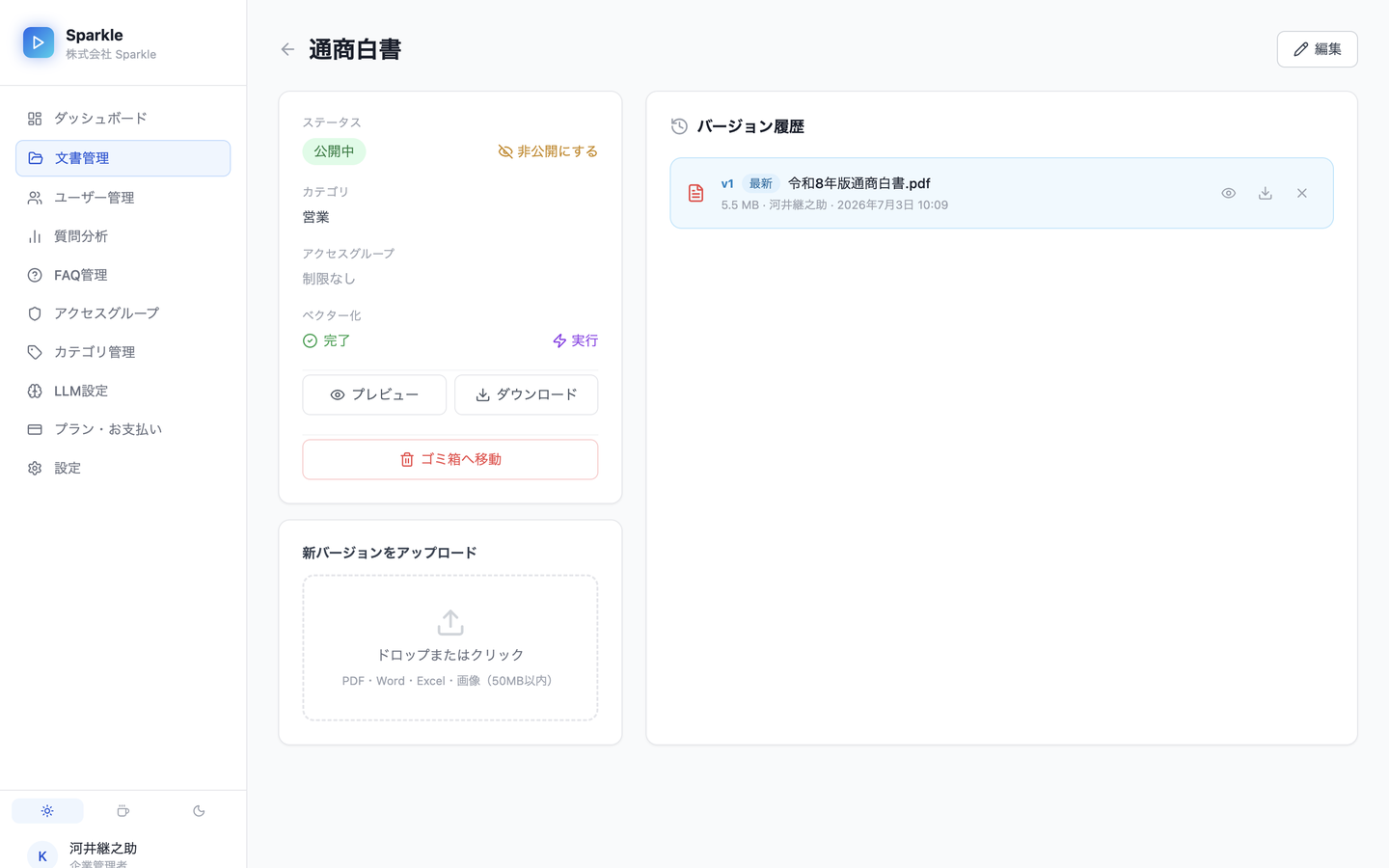
- 新バージョンのアップロード — 改訂 PDF を追加すると旧版は履歴に残る
- ベクター化を再実行 — 失敗時や内容更新後に使用
- 公開 / 非公開 — 非公開にすると AI は参照しない
カテゴリ管理
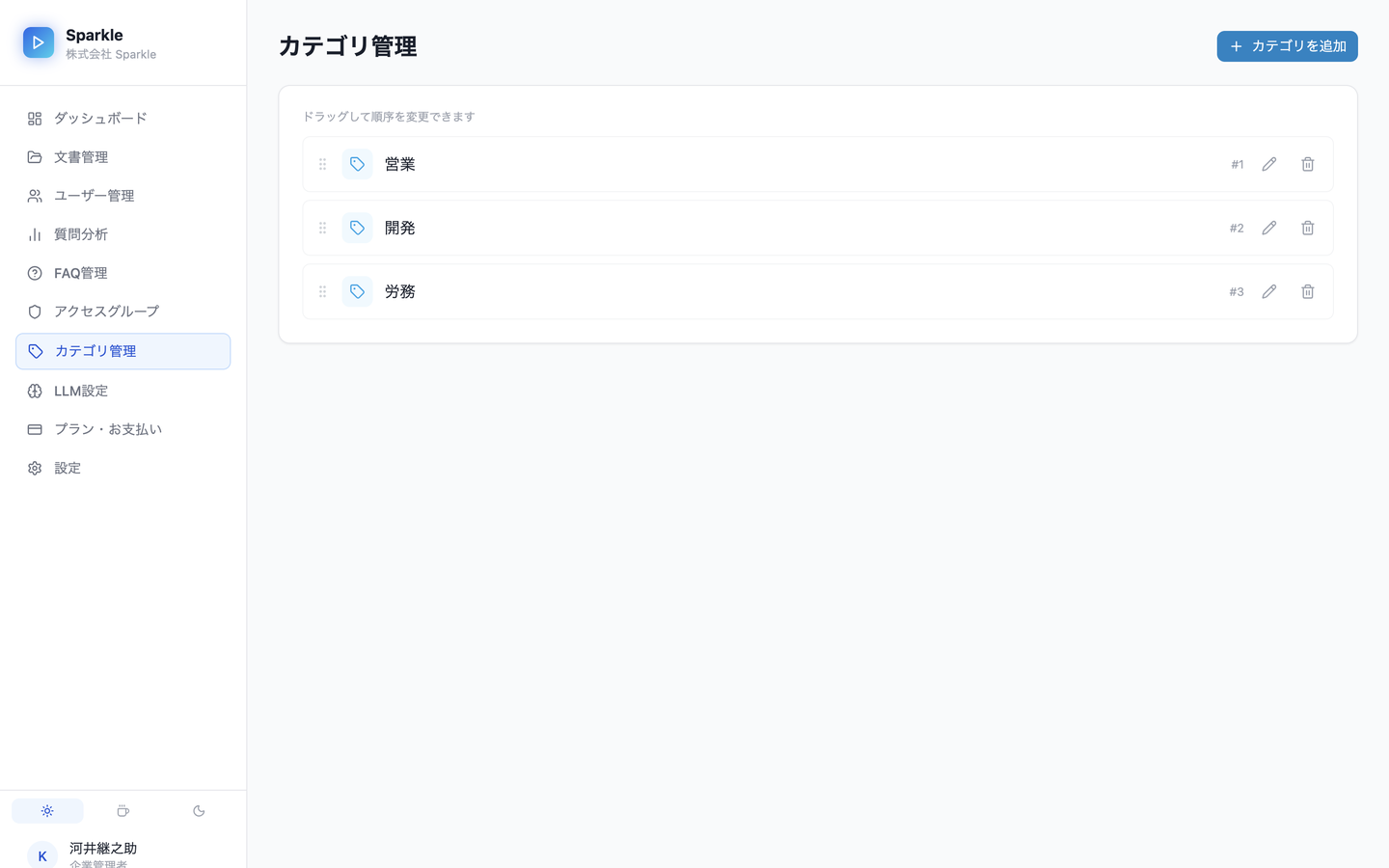
文書を分類するためのカテゴリを作成・編集します。ポータルや管理画面でのフィルタリングに利用されます。
アクセスグループ
スタッフの所属グループごとに、参照可能な文書を制限します。機密文書を特定部署だけに公開する場合に使用します。
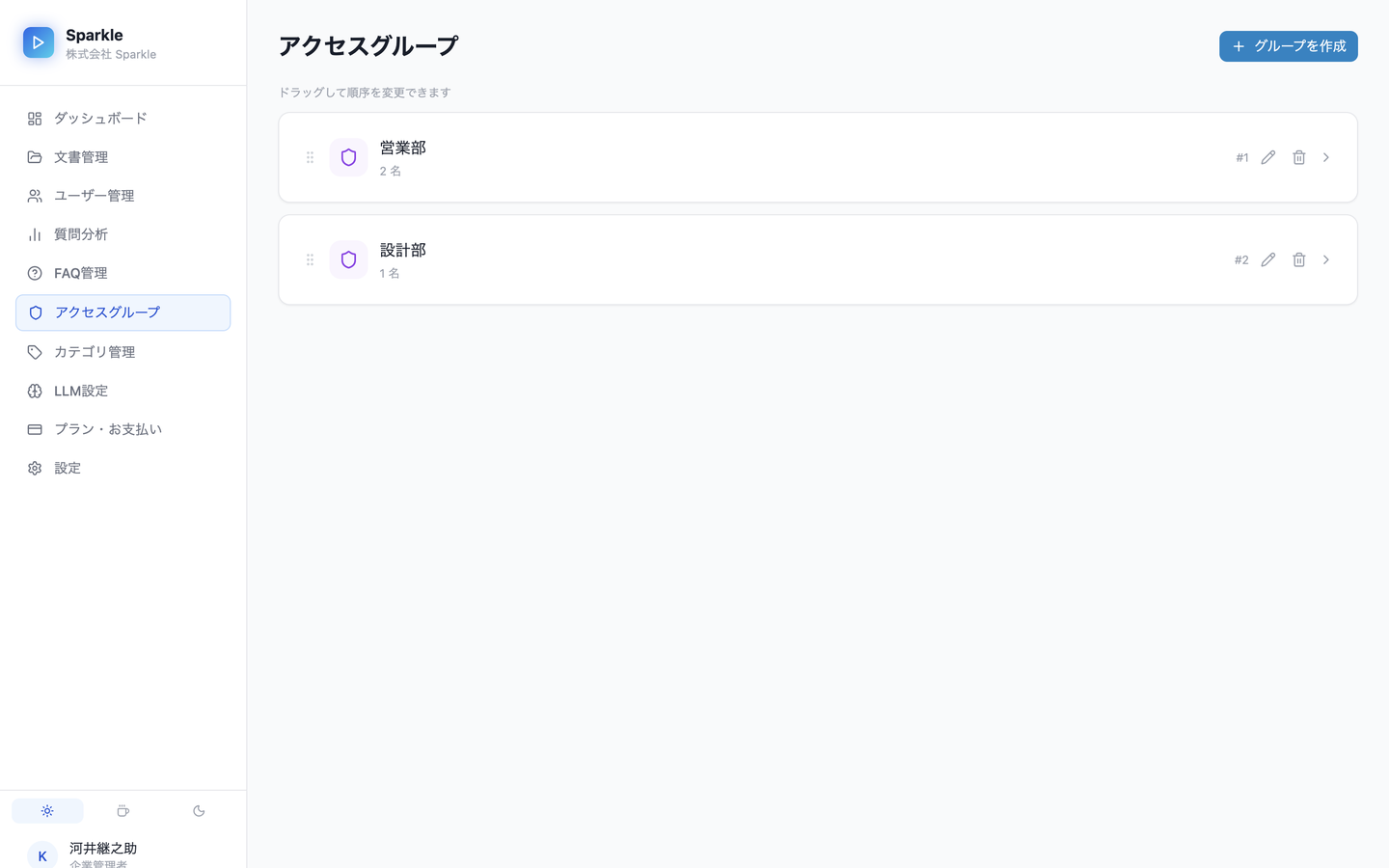
- アクセスグループを作成(例: 「設備管理課」「営業部」)
- ユーザー管理でスタッフをグループに所属させる
- 文書管理で各文書にアクセスグループを割り当てる
ユーザー管理
スタッフや文書管理者を招待します。組織管理者のみがアクセスできます。
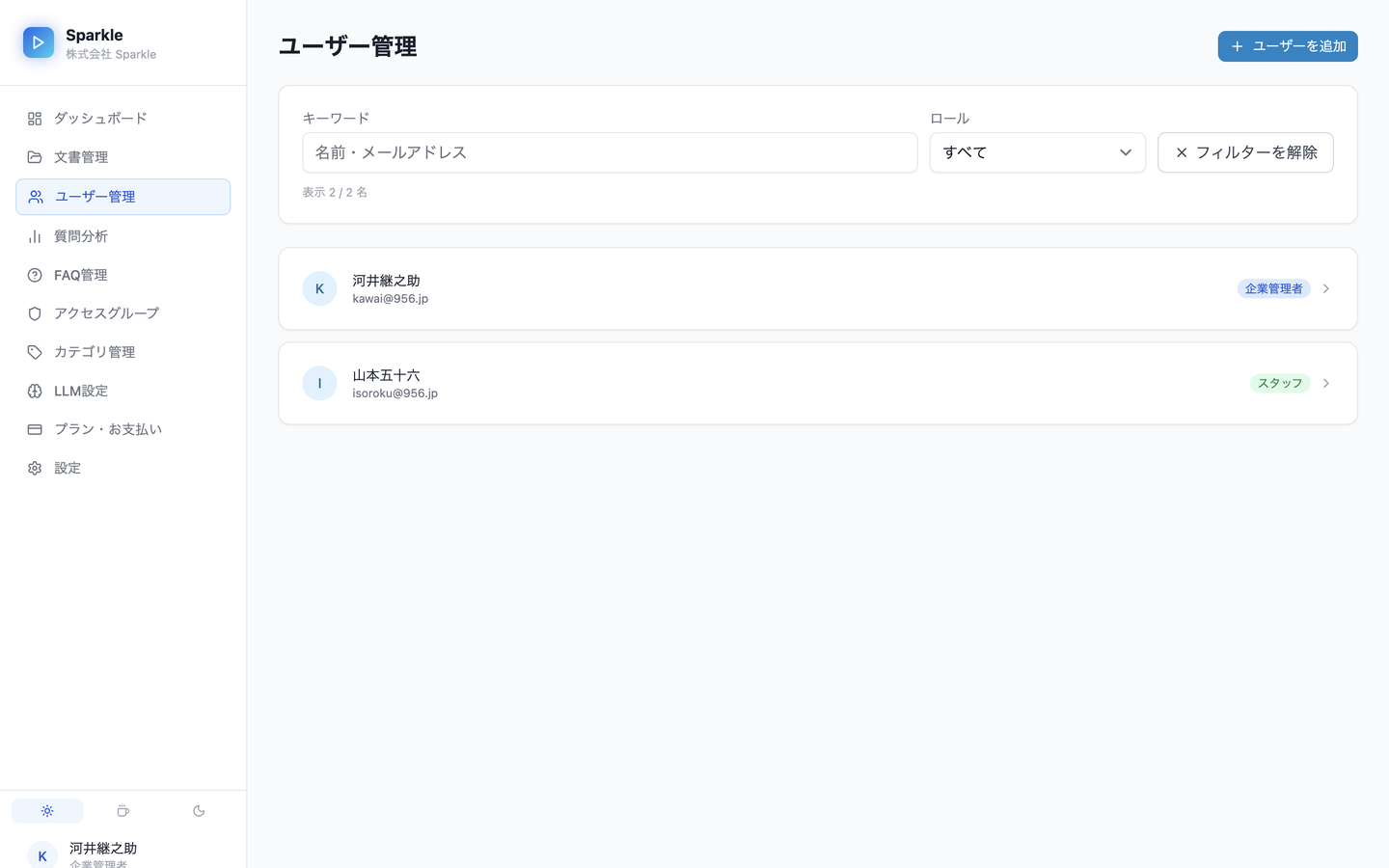
| ロール | 説明 |
|---|---|
| 組織管理者 | すべての管理機能 + 請求 |
| 文書管理者 | 文書・カテゴリのみ |
| スタッフ | ポータル(AI チャット)のみ |
LLM 設定
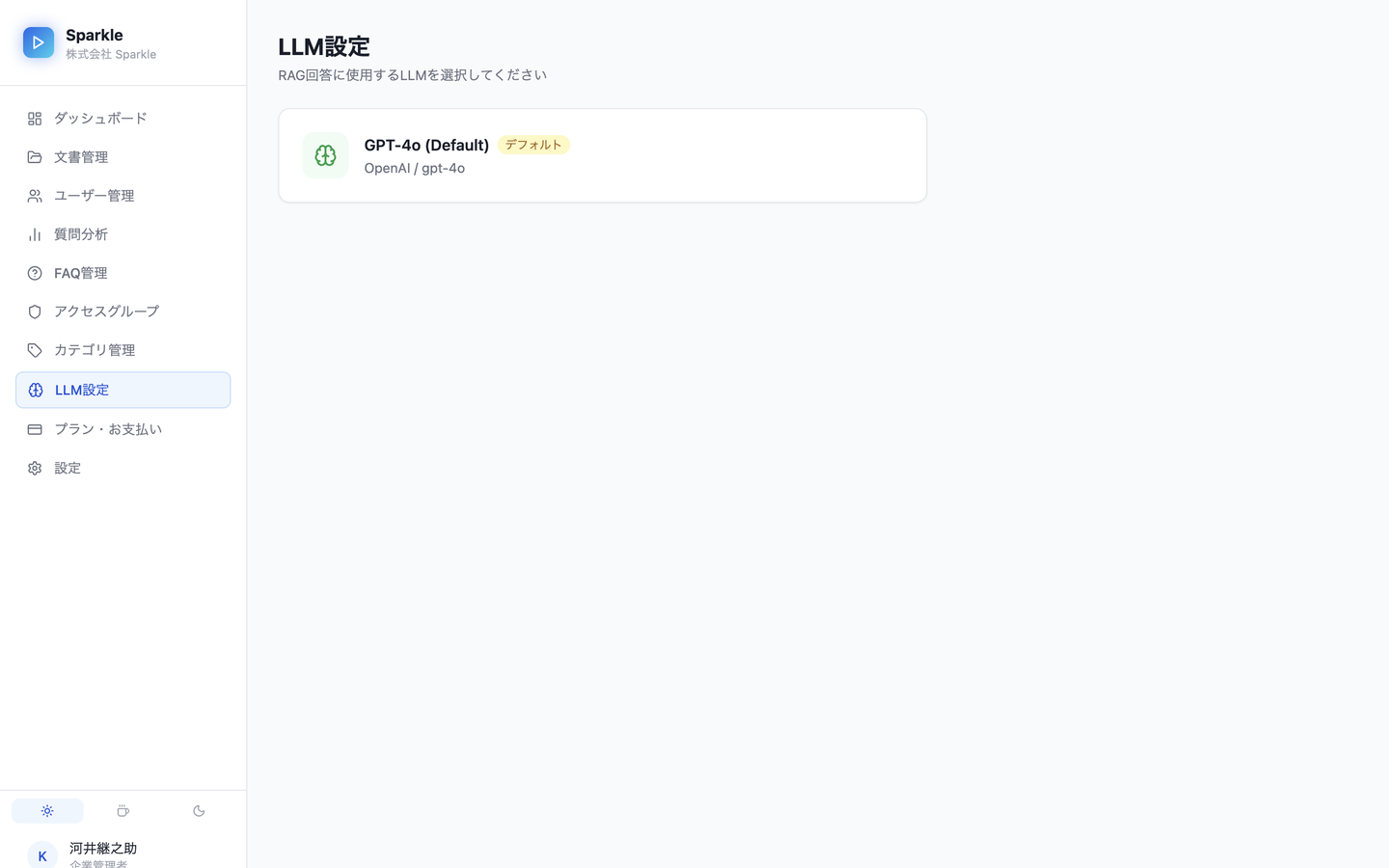
ポータルの AI 回答に使用する LLM モデルを選択します。956 Inc. が提供するモデル一覧から選べます。
プラン・お支払い
トライアルは登録から 30日間 です。終了後は有料プランへのアップグレードと Stripe による決済を行います。期限切れ後にログインすると /trial_expired.html から直接契約できます。
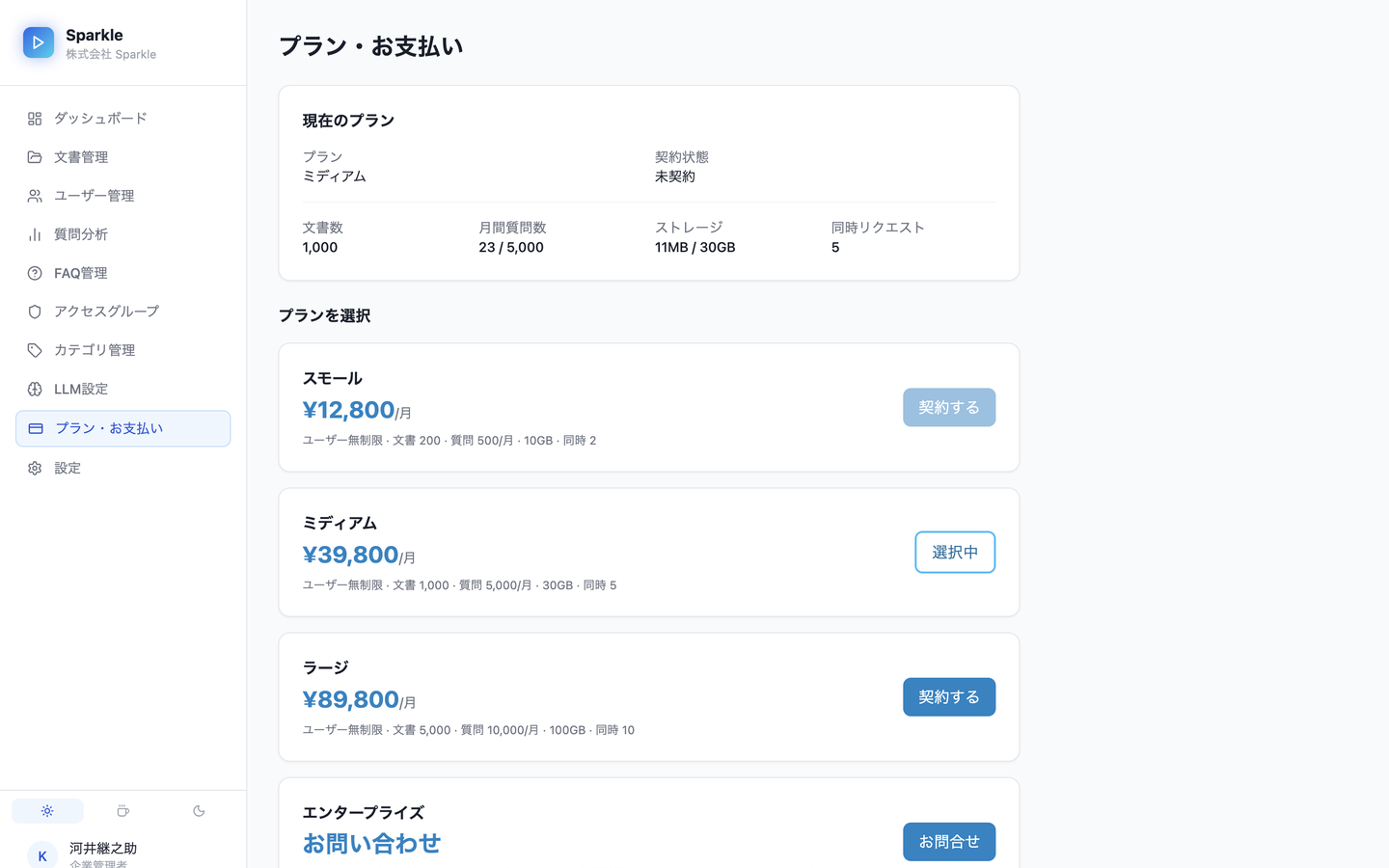
- スモール — ¥12,800 / 月(ユーザー無制限・PDF200・10GB・質問500・同時2)
- ミディアム — ¥39,800 / 月(ユーザー無制限・PDF1,000・30GB・質問5,000・同時5)
- ラージ — ¥89,800 / 月(ユーザー無制限・PDF5,000・100GB・質問10,000・同時10)
- エンタープライズ — 要お問い合わせ(無制限・専用環境/SLA/SSO 等)
質問数・ストレージが足りないときは、プランを上げずに「プラン・お支払い」から追加パックを購入できます。質問は当月分の一回払い(繰越なし)、ストレージは月額で何度でも追加できます。
/trial_expired.html へリダイレクトされます。そこから Stripe で有料プランを契約できます。
質問分析
/company/question-analytics で、ユーザーが実際に投げた質問を AI がクラスタリングし、よく聞かれるテーマを頻度順に可視化します。
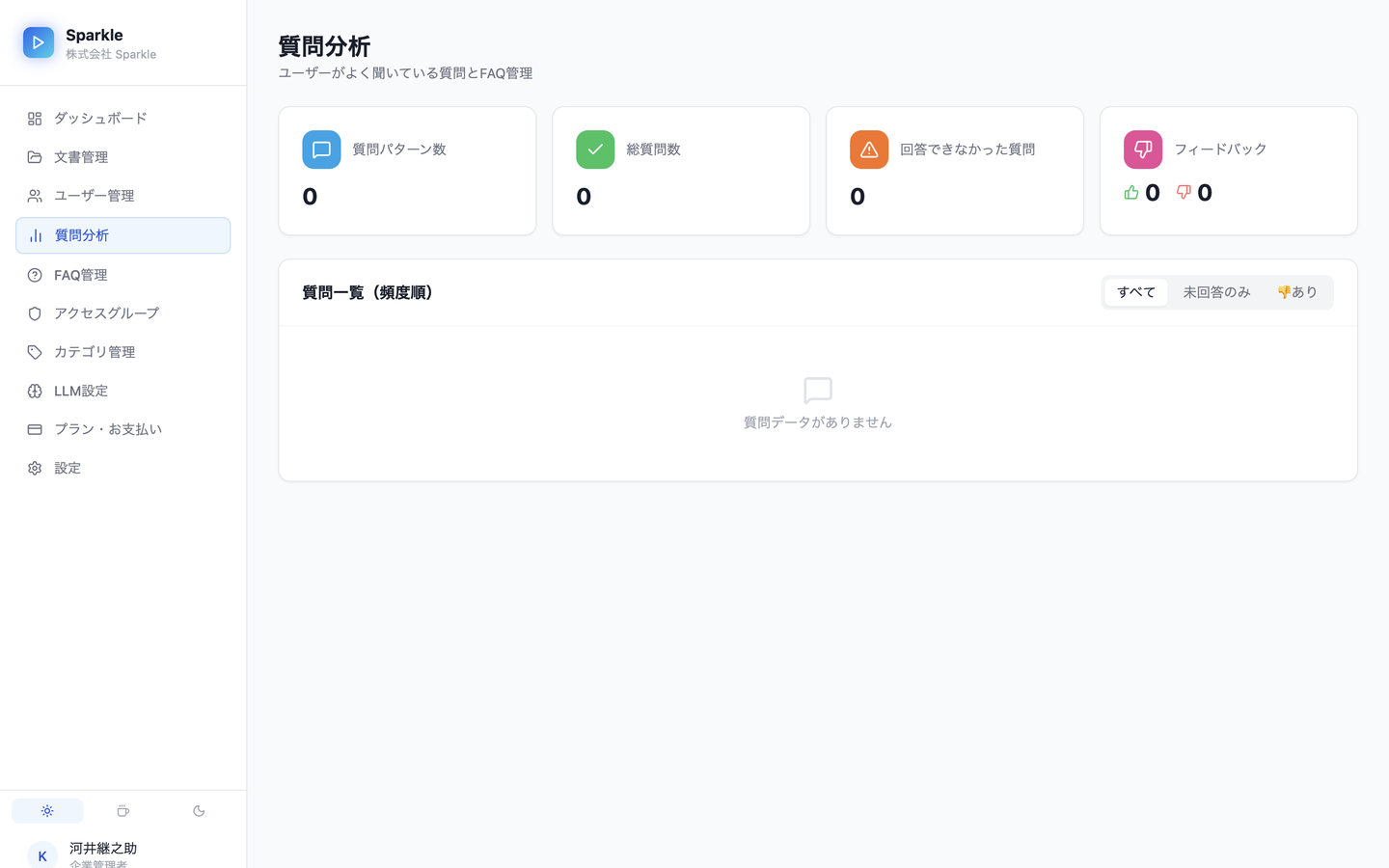
- 質問パターン数 — 意味的に近い質問をまとめたクラスター数
- 総質問数 — 累計の質問件数
- 回答できなかった質問 — 「わかりません」「見つかりません」などのパターンで返答したクラスター数
- フィードバック — 👍 / 👎 の累計数
フィルター
| タブ | 表示内容 |
|---|---|
| すべて | 全クラスターを頻度順に表示 |
| 未回答のみ | AI が回答できなかった質問のみ表示 |
| 👎あり | 否定的フィードバックがついた質問のみ表示 |
FAQ への追加
クラスターの「FAQ追加」ボタンを押すと、質問文(編集可)・AI の回答候補・アクセスグループを設定して FAQ に登録できます。AI の回答候補はそのまま使うか、自由に編集して利用します。
モーダル内の AIで下書き を押すと、現在のナレッジベースから回答文を再生成できます。ギャップ埋めや候補が弱いときのたたき台に使えます(詳細は ナレッジギャップ)。
ナレッジギャップ
/company/knowledge-gaps で、弱い/嫌われている質問パターン・未参照文書・根拠衝突を一覧し、FAQ 化やアーカイブ候補への移動まで進めます。組織管理者のみ利用できます。
ナレッジの状態
ページ上部に直近7日の健康状態が表示されます。
- 良好 / 経過観察 / 要注意 — ギャップ・👎・賞味期限切れ・根拠衝突の量から判定
- 指標 — 質問数、未回答、👍👎、賞味期限切れ回答、根拠衝突件数
サマリー
- 質問ギャップ — 直近7日で、👎がある、または根拠が弱い/答えられなかった質問パターンの件数
- 未参照の文書 — 公開・ベクター化済みで、参照回数が 0 の文書件数(期間制限なし)
質問ギャップ(重要度順)
直近7日の質問をクラスタリングし、次のいずれかに当てはまるパターンを重要度順に表示します。
- 👎(役に立たなかった)フィードバックがついている
- 根拠が弱い、または「わかりません」などの未回答パターンで返答している
各行には質問の代表文・件数・最終質問日・関連文書へのリンクが表示されます。「FAQ追加」から FAQ 登録画面を開けます。
AIで下書き(Gap → Draft)
FAQ 追加モーダルの AIで下書き ボタンで、管理者権限(全文書参照)の RAG から回答文を生成できます。既存の回答候補が弱い・空のときにたたき台として使えます。生成後は必ず内容を確認・編集してから登録してください。
使われていない文書
公開かつベクター化済みで、AI 回答の根拠として一度も参照されていない文書を一覧します。
- 詳細 — 文書詳細ページを開き、内容・アクセスグループ・公開状態を確認
- アーカイブ候補 — 不要と判断した文書をゴミ箱へ移動(あとから復元可能)
根拠の衝突
1つの回答が複数文書を参照したとき、文書間で内容が食い違う可能性がある場合に検出します(例: 「必須」と「不要」、日数の不一致)。
- 本ページに直近7日の衝突付き回答が一覧表示されます
- ポータルの該当回答にも警告が表示されます
- ヒューリスティック検知のため誤検知があり得ます。必ず原本で最終確認してください
誰に見える?(権限プレビュー)
/company/who-sees-what で、同じ質問をアクセスグループごとの権限で並列に RAG 回答します。組織管理者のみ利用できます。
- 比較したい質問を入力する
- 視点を選ぶ(管理者/グループ未所属/アクセスグループ最大4)
- 「権限別に比較」を押す
- 各カードの回答文・参照文書数・参照抜粋を見比べる
- 管理者(全文書) — 権限制限なしの回答(ベースライン)
- グループ未所属 — アクセスグループ未設定の文書だけが見えるスタッフ視点
- アクセスグループ — そのグループに紐づく文書+共通文書が見える視点
FAQ 管理
/company/faqs で、ポータルの「よくある質問」ページに表示する FAQ を管理します。
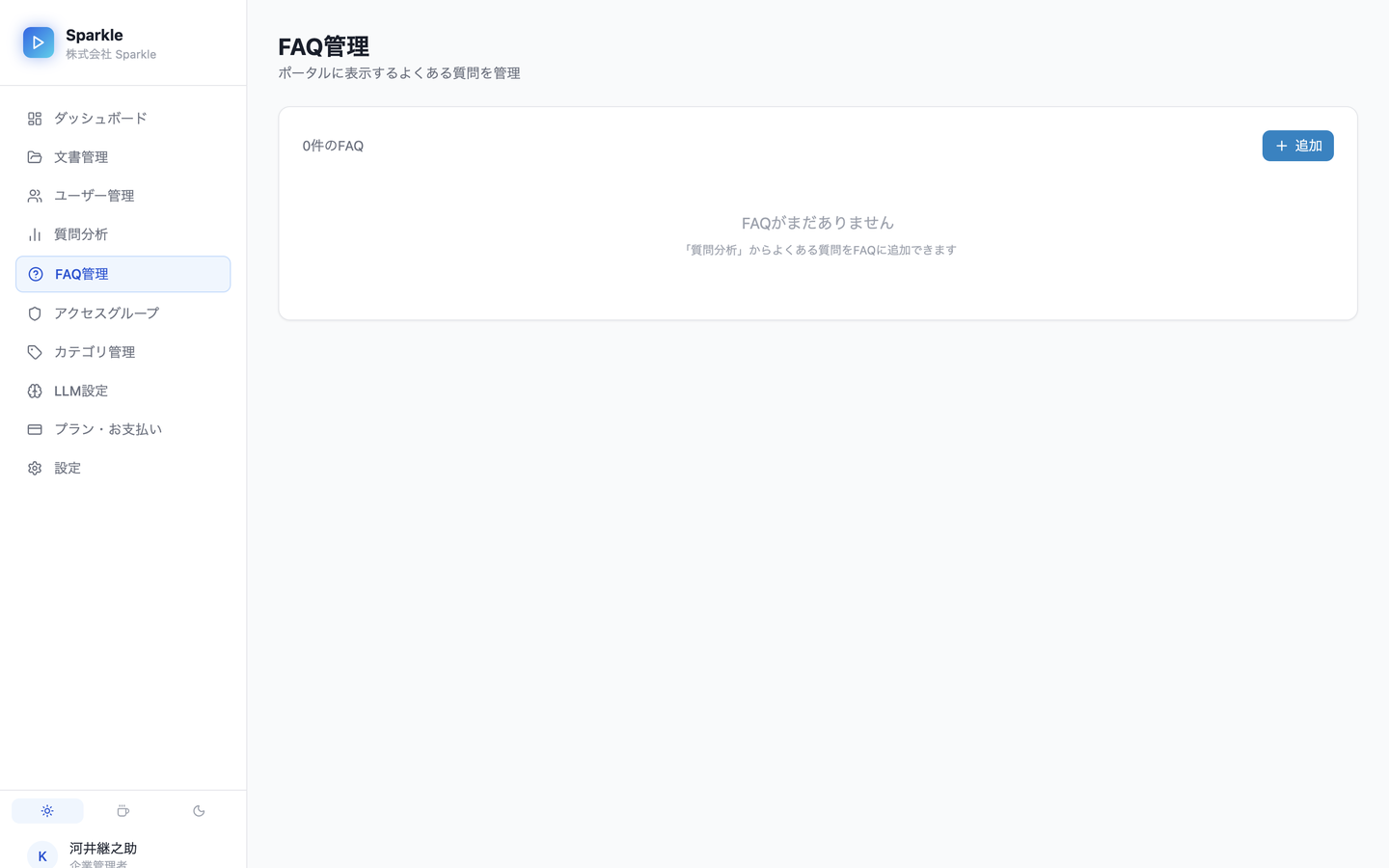
- 表示順の変更 — ▲ / ▼ ボタンで並び替え
- 表示 / 非表示 — 目のアイコンで個別に公開・非公開
- 編集 — 質問文・回答を後から変更可能
- 削除 — FAQ の完全削除
アクセスグループとの連携
FAQ にアクセスグループを設定すると、そのグループに所属するユーザーのみポータルで表示されます。未設定の場合は全スタッフに表示されます。
設定
組織名、ポータル用ログイン URL、テーマなどを管理します。
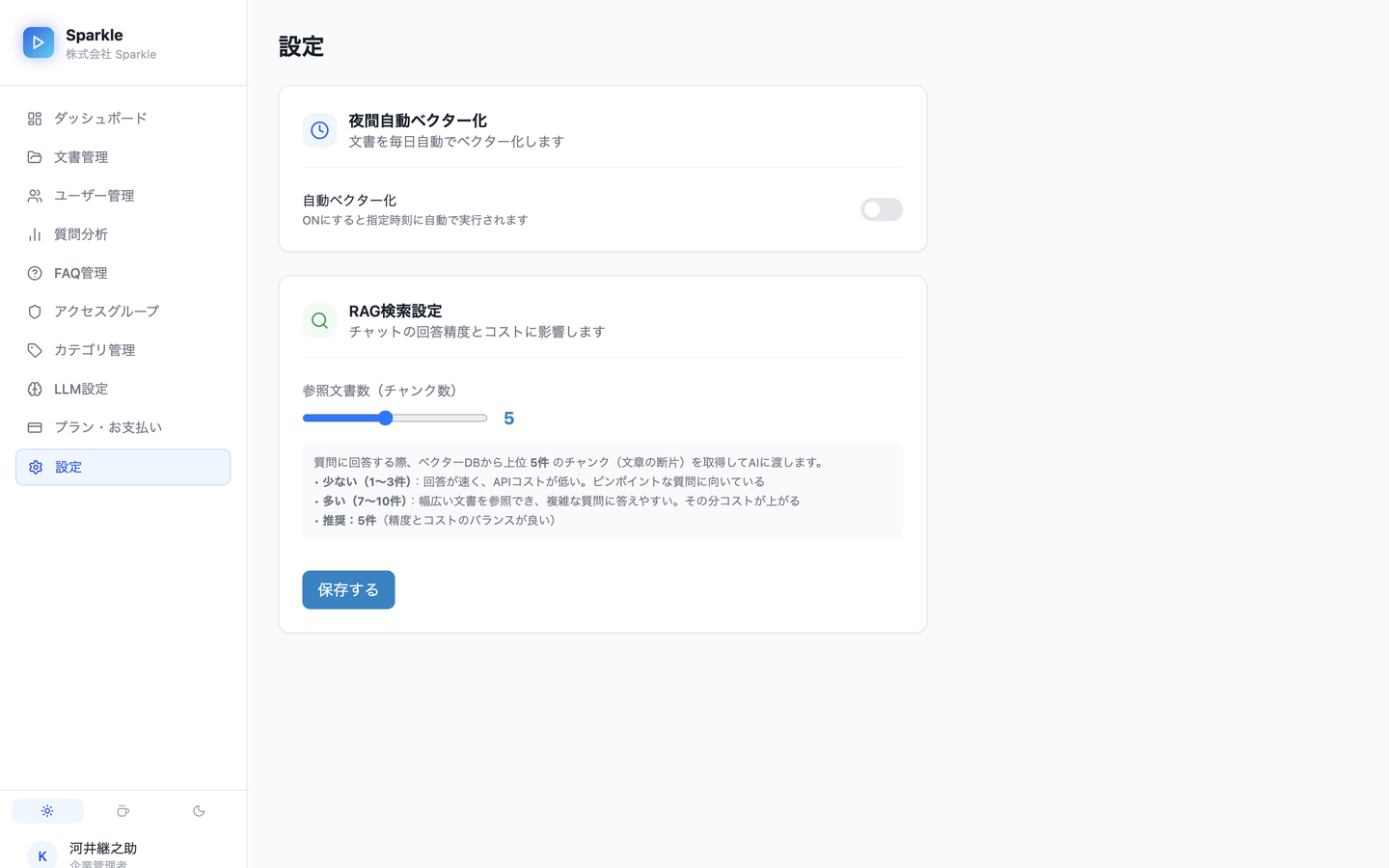
ポータルキー URL
/portal/login/{キー} 形式の URL をスタッフに共有すると、メール・パスワードなしでポータルにログインできます。キーは設定画面から再生成可能です。
外部 RAG API(OpenAPI)
自社アプリ、n8n、Cursor / OpenClaw などのエージェントから、組織の公開済み PDF に根拠付きで質問するための Web API です。人が仕様を読むほか、チートシートを AI エージェントに渡してコードや運用手順を書かせる使い方も想定しています。
ブラウザのログイン API(/api/v1/company や /api/v1/portal)は公開対象ではありません。
AI Agent チートシート
下の契約(チートシート)をコピーしてエージェントに渡し、「やりたいこと」を自然文で依頼します。キー文字列は含めないでください。
- チートシートをコピーアコーディオンを開き「コピー」で全文を取得します(または /llms-api.txt)。
- エージェントに読み込ませるCursor / OpenClaw 系などのルール・プロンプト・会話に貼ります。
- やりたいことを伝える例: 「社内PDFに質問する Python を書いて」「根拠 PDF を開く curl を」。
- キーは見せない環境変数
SPARKLE_SECURITY_KEYで渡し、チャット・ログ・コミットに平文キーを出さない。
エージェント向けチートシートを開く/閉じる
# Sparkle External RAG API — LLM / Agent cheat sheet
Base: https://sparkle.956.jp
Auth: Authorization: Bearer <SPARKLE_SECURITY_KEY>
      or X-Sparkle-Security-Key: <SPARKLE_SECURITY_KEY>
Actor: X-Employee-Code: <employee_code>
OpenAPI: https://sparkle.956.jp/openapi.yaml
Help: https://sparkle.956.jp/help_admin.html#external-api

Hard rules:
- Call ONLY /api/v1/external/*
- Never use /api/v1/company/* /portal/* /auth/*
- Never print/commit/share the key
- Always send X-Employee-Code (that user's access groups)
- Each successful query counts toward monthly questions
- Timeout >= 60s (LLM generation)

Endpoints:
POST /api/v1/external/rag/query
GET  /api/v1/external/documents/{id}/preview

curl:
export SPARKLE_SECURITY_KEY=…
curl -sS -X POST "https://sparkle.956.jp/api/v1/external/rag/query" \
  -H "Authorization: Bearer $SPARKLE_SECURITY_KEY" \
  -H "X-Employee-Code: $SPARKLE_EMPLOYEE_CODE" \
  -H "Content-Type: application/json" \
  -d '{"question":"有給休暇の日数は?","include_sources":true}'

Playbooks:
- Ask: POST rag/query with question + include_sources true
- Follow-up: same + history[{role,content}]
- Open source PDF: GET documents/{document_id}/preview
- Health: POST rag/query with a short question → expect 200 (uses 1 quota)

Errors: 401 unauthorized|actor_required|actor_unknown|actor_inactive · 403 company_inactive|chat_blocked · 422 question_blank|question_limit · 429 rate_limited · 502 llm_unavailableやりたいこと一覧
できること(提供中)と、今後の予定を一覧にしています。項目を選ぶと呼び出し方までジャンプします。
接続の基本
ベースURL: https://sparkle.956.jp
認証: Authorization: Bearer … または X-Sparkle-Security-Key(組織のセキュリティーキー。平文は発行時に一度だけ表示)。あわせて X-Employee-Code(ユーザーの社員番号)を送る。
- キーを依頼するスーパー管理者が組織詳細の「外部連携セキュリティーキー」で発行します。組織管理者画面からは発行できません。956 の担当者へ依頼してください。
- 安全な場所に保存する環境変数
SPARKLE_SECURITY_KEYに入れる。平文はチャットや git に出さない。 - ヘッダを付けるリクエストに Bearer(または
X-Sparkle-Security-Key)と、対象ユーザーのX-Employee-Codeを付ける。社員番号は組織のユーザー編集で Usher の社員番号と一致させておく。
社内PDFに質問して根拠付きで答える 提供中
こんなときに — 社内ポータル以外のアプリやボットから、公開済みマニュアルに質問したい。
POST /api/v1/external/rag/query
Authorization: Bearer $SPARKLE_SECURITY_KEY
X-Employee-Code: $SPARKLE_EMPLOYEE_CODE
Content-Type: application/json

{"question":"有給休暇の日数は?","include_sources":true}手順
- タイムアウトは 60 秒以上にする(LLM 生成待ち)
- 成功レスポンスの
answerをユーザーへ返す include_sources: trueならsources[].title/document_idを根拠として併記する- ヒットなしでも HTTP 200。
情報を見つけることができませんでした。と空のsources
X-Employee-Code のユーザーのポータルと同じです。組織管理者と文書管理者は公開済み文書全体、スタッフはグループなしの文書と所属アクセスグループの文書です。成功した問い合わせは今月の質問数にカウントされます(ポータルの会話一覧には出ません)。会話履歴を付けて続きを聞く 提供中
こんなときに — 「それは何日まで繰り越せる?」のように、直前のやり取りを前提にしたい。
POST /api/v1/external/rag/query
{"question":"それは何日まで繰り越せる?","include_sources":true,"history":[{"role":"user","content":"有給は何日?"},{"role":"assistant","content":"年次有給は…"}]}手順
- 自前で直近ターンを
historyに積む(この API は会話を保存しない) roleはuser/assistant、contentは空にしない
根拠になったPDFを開く 提供中
こんなときに — 回答の出典 PDF をそのまま見せたい。
GET /api/v1/external/documents/{document_id}/preview
Authorization: Bearer $SPARKLE_SECURITY_KEY
X-Employee-Code: $SPARKLE_EMPLOYEE_CODE手順
document_idは RAG のsources[]から取る- 同じセキュリティーキーと
X-Employee-Codeを付ける。そのユーザーが読める公開済み文書で、ファイルがある場合のみ 200
連携の疎通確認をする 提供中
こんなときに — キーと LLM が通るか、デプロイ後に一度だけ確かめたい。
手順
- 短い質問で
POST /api/v1/external/rag/queryする - 401 ならキー、502 なら LLM 未設定、200 なら疎通成功
- 疎通も質問枠を 1 消費する。定期ヘルスチェックの連打はしない
キーの自己発行・PDFアップロード 予定
こんなときに — 組織管理者が自分でキーを回したい、アップロードも API にしたい。
X-Employee-Code のアクセスグループに従います。書込と、会社管理画面からのキー発行はまだありません。よくある質問
OpenAPI(Swagger)はありますか?
はい。外部 RAG の OpenAPI 3.1 を /openapi.yaml で公開しています。AI エージェント向けの運用チートシートは /llms-api.txt です。このセクション上部の手順も参照してください。
セキュリティーキーを紛失しました。
平文キーは発行時に一度しか表示されません。紛失した場合はスーパー管理者に再発行を依頼してください。既存キーは無効になります。
月間の質問枠はポータルと別ですか?
同じ枠です。外部 API の成功問い合わせも今月の質問数に入ります。足りなければ「プラン・お支払い」の質問パックを追加します。
ポータル
サイドバー下部の「ポータルへ」から、/portal の AI チャット画面に移れます。スタッフと同じ画面で、公開・ベクター化済みの文書に対する回答を試せます。
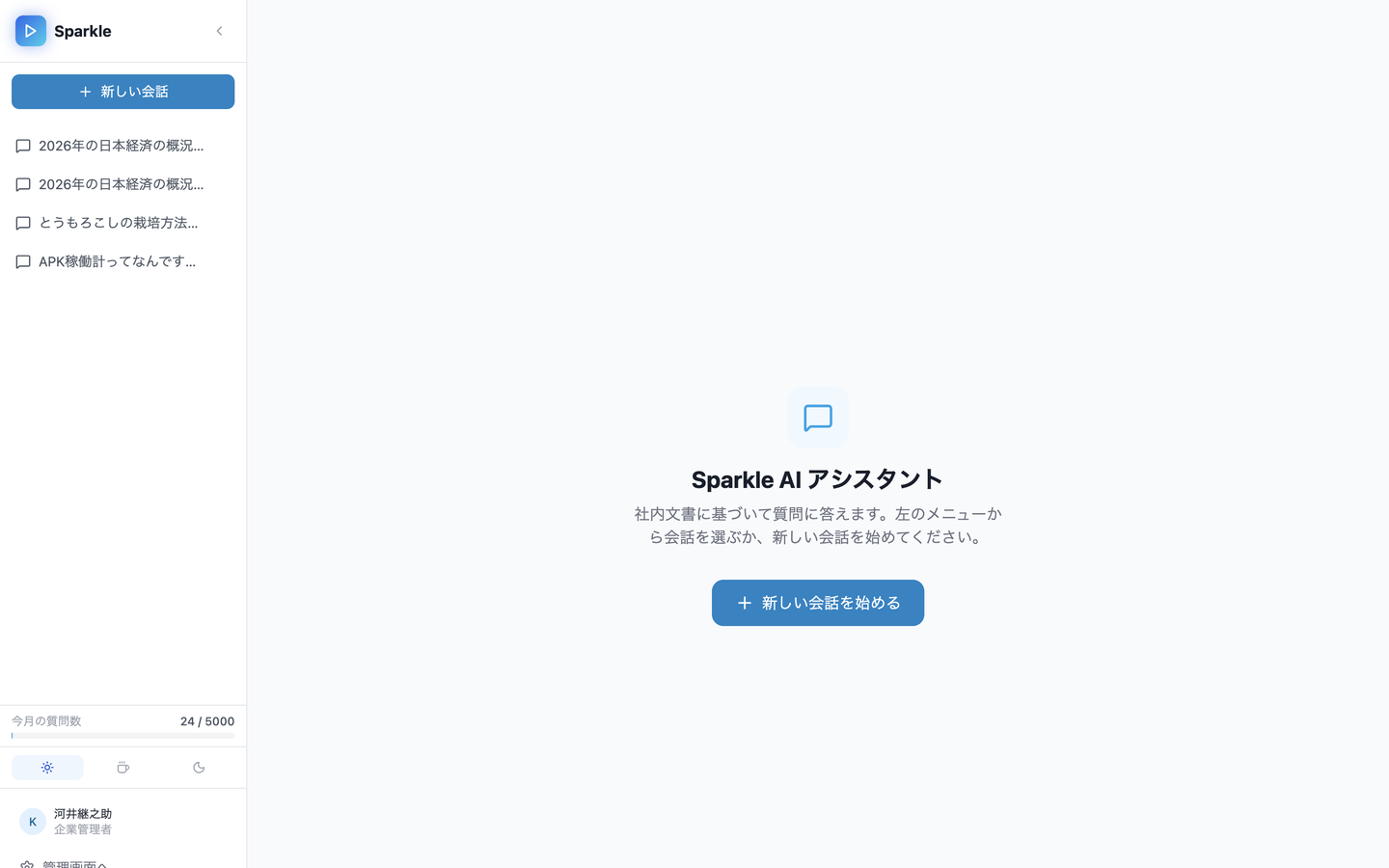
- 新しい会話 — 左サイドバーまたはメインのボタンから開始
- 会話履歴 — 過去の質問が一覧表示され、クリックで再開
- 今月の質問数 — サイドバー下部にプラン枠に対する利用状況を表示
質問と参照元
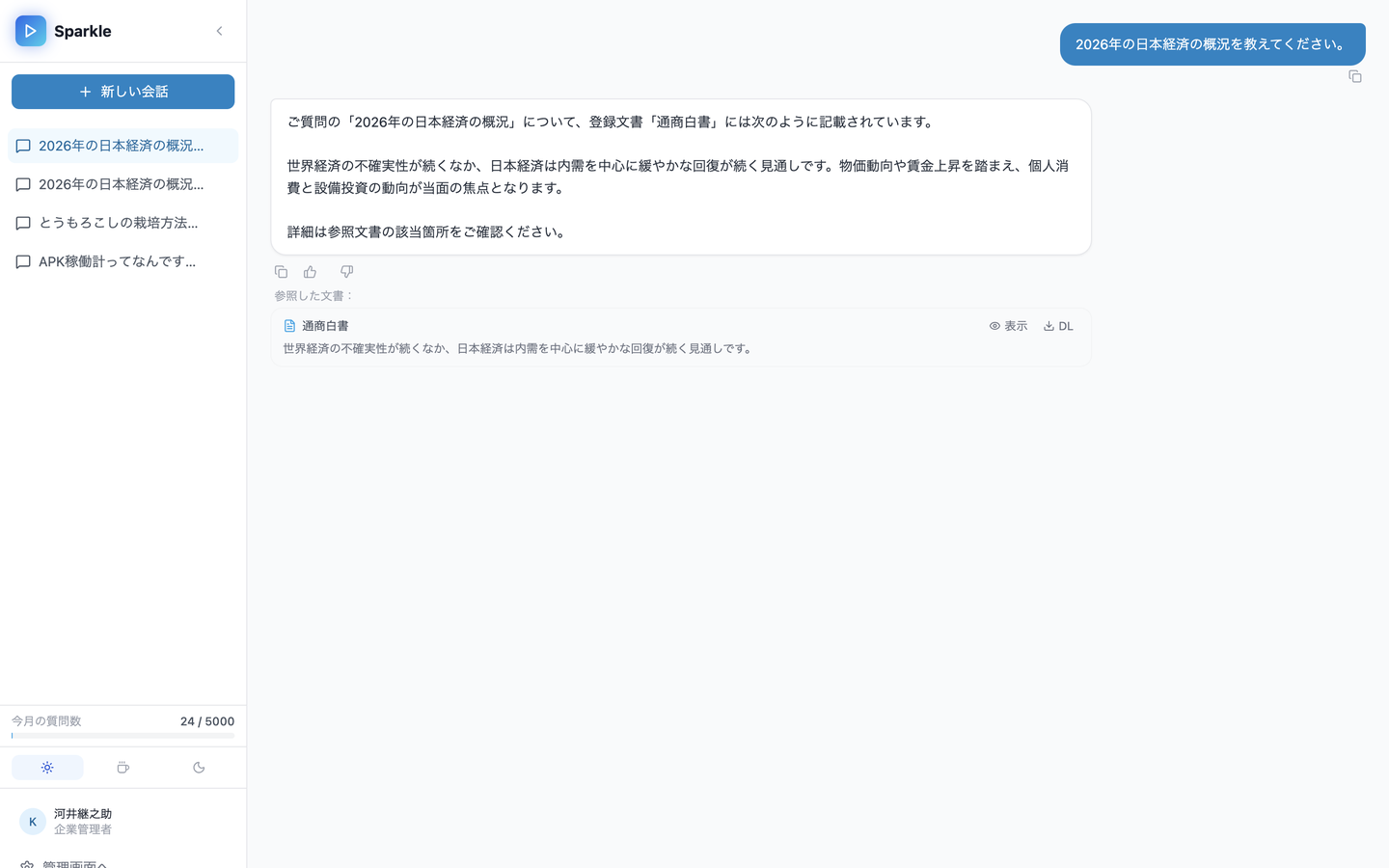
- 入力欄に質問を書き、⌘+Enter(Windows は Ctrl+Enter)または送信ボタンで送る
- 回答の下の「参照した文書」で根拠 PDF を「表示」「DL」できる
- 👍 / 👎 で回答品質を評価する(ダッシュボード・質問分析に集計される)
回答の信頼性に関する警告
- 更新あり(回答の賞味期限) — 回答作成後に参照文書が再ベクター化された場合に表示。内容が古くなっている可能性があります
- 根拠に衝突の可能性 — 参照した複数文書の間で、必須/不要や日数などが食い違う可能性がある場合に表示
よくある質問(ポータル側)
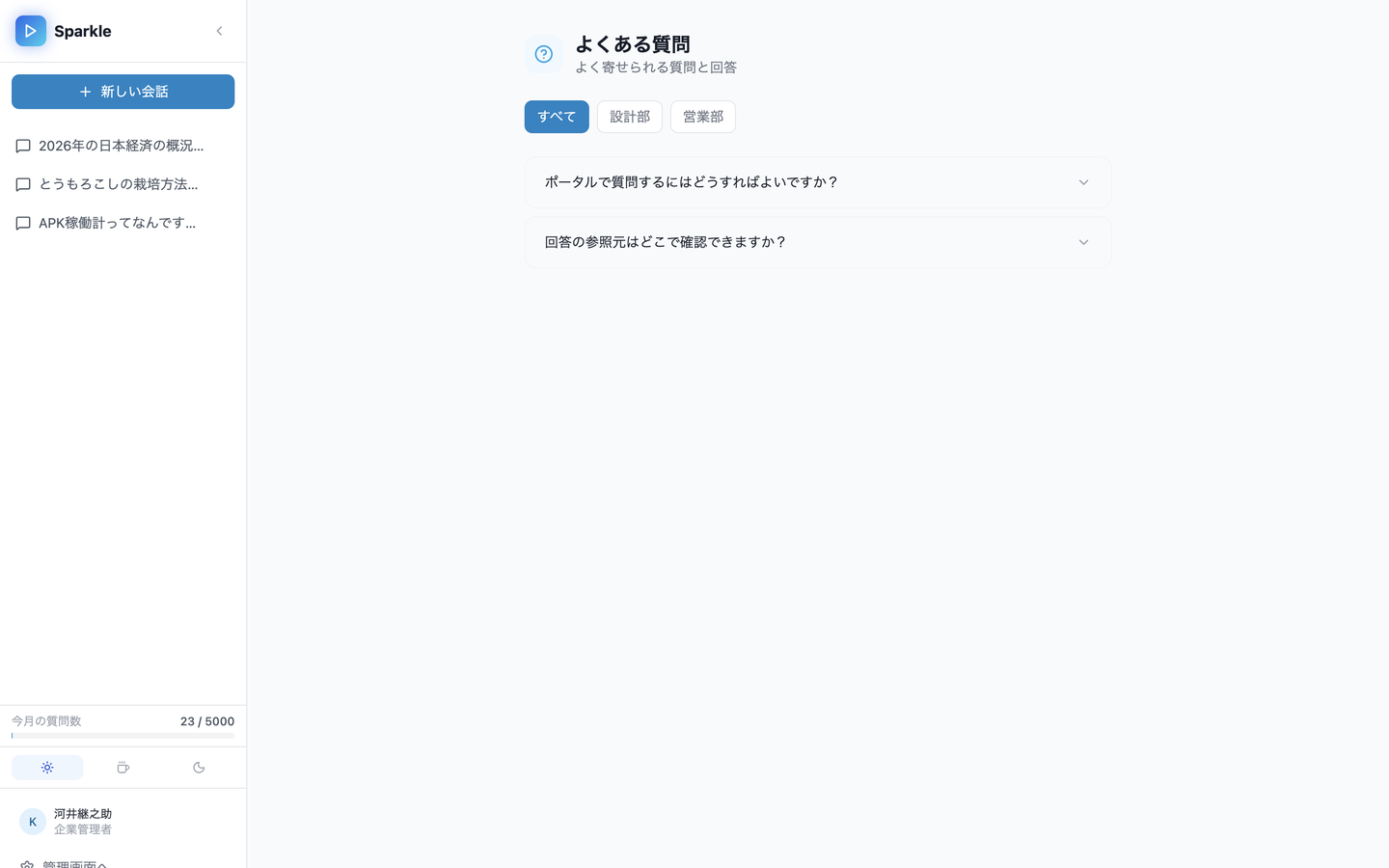
サイドバーの「よくある質問」から閲覧できます。内容の追加・並び替えは管理画面の FAQ管理 で行います。