ポータルヘルプ
スタッフ向け AI チャット(/portal)の使い方です。登録された社内文書(通商白書、経済白書、野菜の栽培 など)をもとに回答します。
ポータルとは
Sparkle ポータルは、社内に登録された PDF 文書を AI が検索し、根拠付きで回答するチャット画面です。ChatGPT のような一般知識ではなく、自社のナレッジベース に限定して回答します。
- 公開済みかつベクター化済みの文書のみ参照
- 自分のアクセスグループで閲覧可能な文書のみ対象
- 回答には参照元文書名と抜粋が表示される
ログイン方法
次のいずれかの方法でポータルにアクセスします。
| 方法 | 説明 |
|---|---|
| 通常ログイン | /login でスタッフアカウントのメール・パスワード |
| ポータルキー URL | 管理者から共有された /portal/login/{キー} にアクセス |
| 管理者からの切替 | 組織管理画面サイドバー「ポータルへ」 |
ポータルキー URL は設定画面で発行されます。社内チャットやイントラに貼り付けて配布するのが簡単です。
ホーム画面
ポータルを開くと、会話一覧(左)とメインエリアが表示されます。初回は「新しい会話を始める」から質問を開始します。
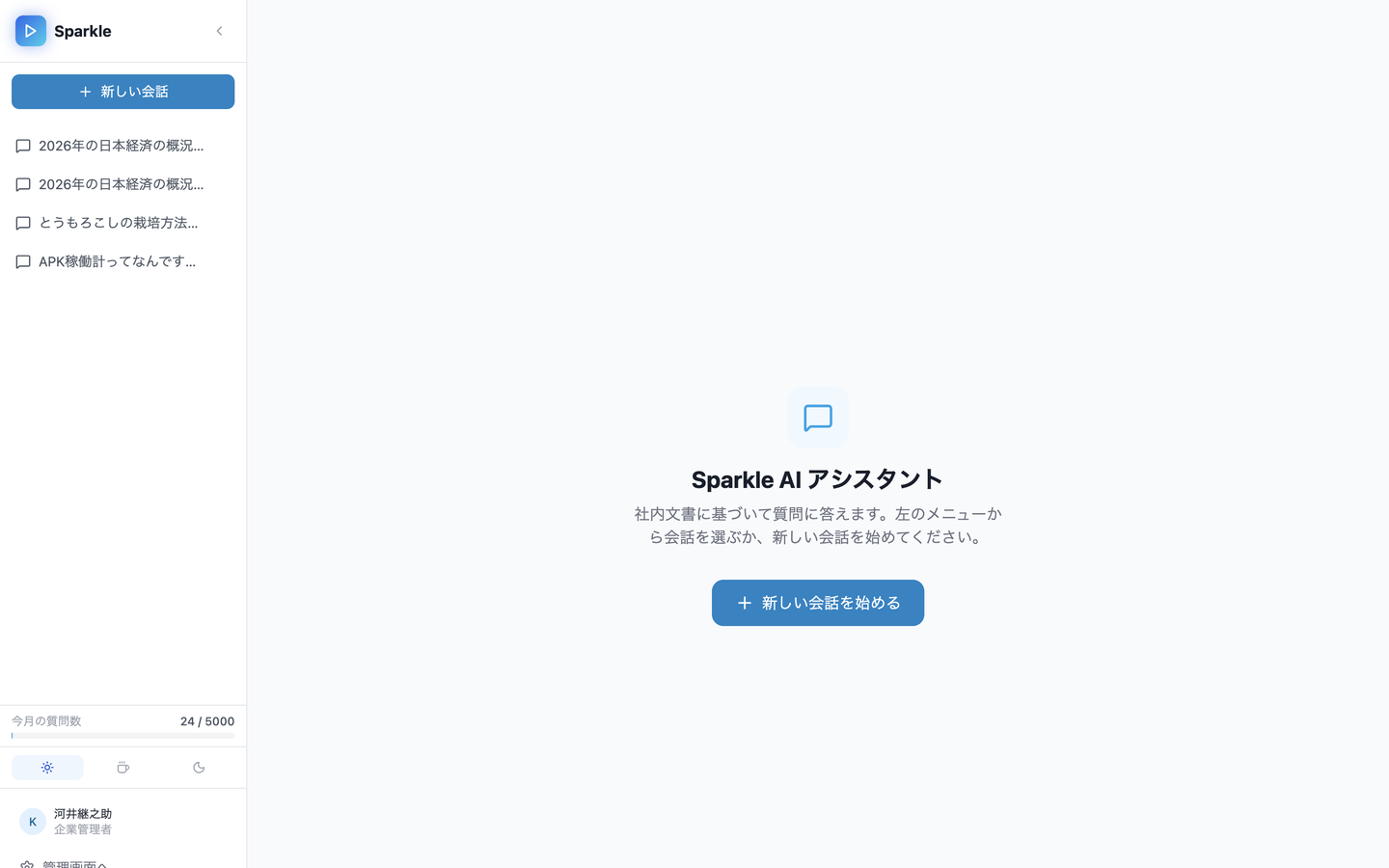
- 「新しい会話を始める」をクリック
- 空の会話画面が開く
- 下部の入力欄に質問を入力して送信
会話と質問
自然な日本語で質問してください。AI は関連する文書チャンクを検索し、要約・説明を返します。
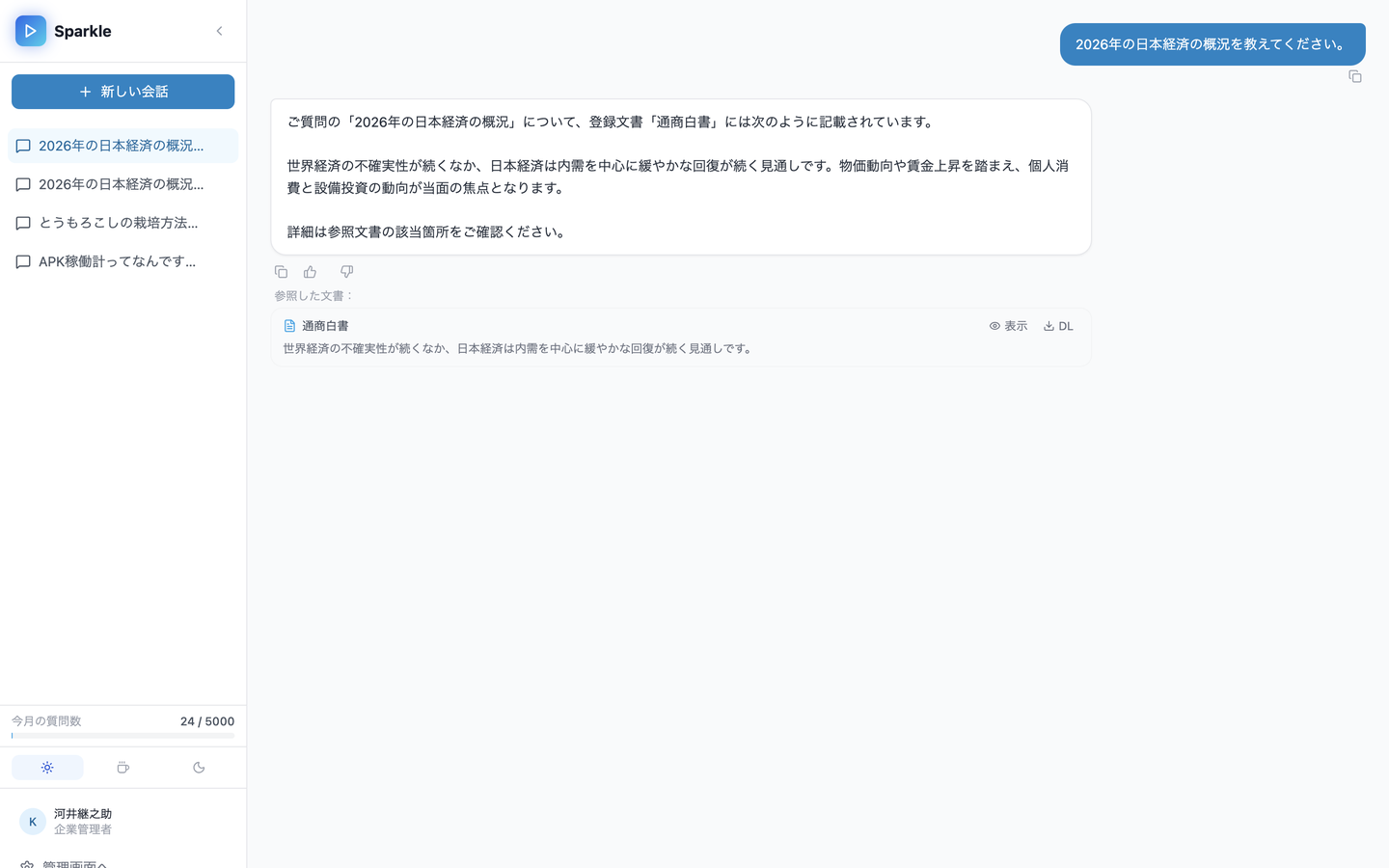
入力欄の操作
- ⌘+Enter / Ctrl+Enter — 送信(Enter で改行、Shift+Enter でも改行可)
- 停止ボタン — 生成中の回答を中断
- コピー — 各メッセージ横のアイコンでテキストをコピー
- 👍 / 👎 — 回答の右下に表示されるフィードバックボタン(詳細はフィードバックセクション)
質問の例
- 「2026年の日本経済の概況を教えてください」(通商白書)
- 「とうもろこしの栽培方法について教えてください」
- 「APK稼働計のシステム構成を教えて」
参照元の確認
AI の回答の下に 参照した文書 が表示されます。どの文書のどの部分を根拠にしたかを確認できます。
- 文書タイトル — 参照した PDF の名称
- 抜粋 — 該当箇所のテキストプレビュー
- 表示 / DL — 原本 PDF を開く・ダウンロードする(権限がある場合)
- 更新あり — 回答後にその文書が更新された場合のバッジ(詳細は下のセクション)
賞味期限・根拠衝突の警告
回答の信頼性に関わる場合、参照文書の上に警告が表示されます。
| 表示 | 意味 | 取るべき行動 |
|---|---|---|
| 更新あり(回答の賞味期限) | この回答のあとで、参照文書が再ベクター化された | 最新の PDF を開き、必要なら同じ質問をやり直す |
| 根拠に衝突の可能性 | 参照した複数文書の間で、必須/不要や日数などが食い違う可能性がある | 表示された文書を見比べ、正しい規程を確認する。管理者へ報告すると改善につながります |
会話履歴
左サイドバーに過去の会話が一覧表示されます。会話タイトルは最初の質問内容から自動生成されます。
- 会話をクリックすると過去のやり取りを再表示
- 同一会話内で追加質問すると文脈を引き継いで回答
- 不要な会話は削除可能(ゴミ箱アイコン)
株式会社 Sparkle では「2026年の日本経済の概況」「とうもろこしの栽培方法」などの会話履歴が残っています。
利用制限
プランによって月間の質問回数などに上限があります。サイドバー下部に今月の利用状況が表示されます。
参照できる文書は、管理者が設定したアクセスグループによって異なります。特定の文書について回答が得られない場合は、閲覧権限がない可能性があります。
フィードバック
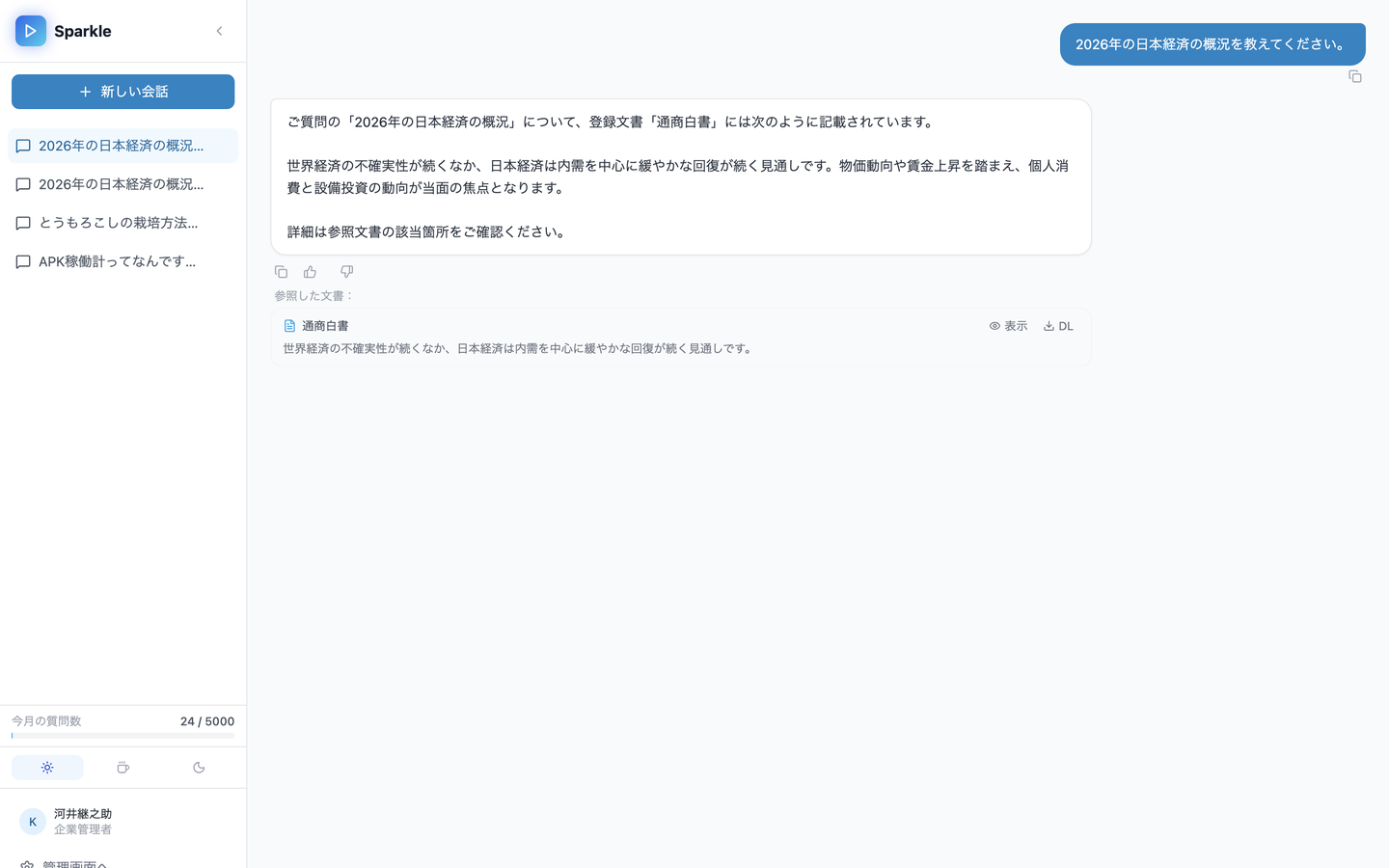
AI の回答が完了すると、メッセージの下に 👍 / 👎 ボタンが表示されます。回答が役に立ったかどうかを評価してください。
- 👍(役に立った) — 正確で有用な回答だった場合
- 👎(役に立たなかった) — 回答が不正確・的外れだった場合
- 同じボタンをもう一度押すと評価を取り消せます
よくある質問(FAQ)
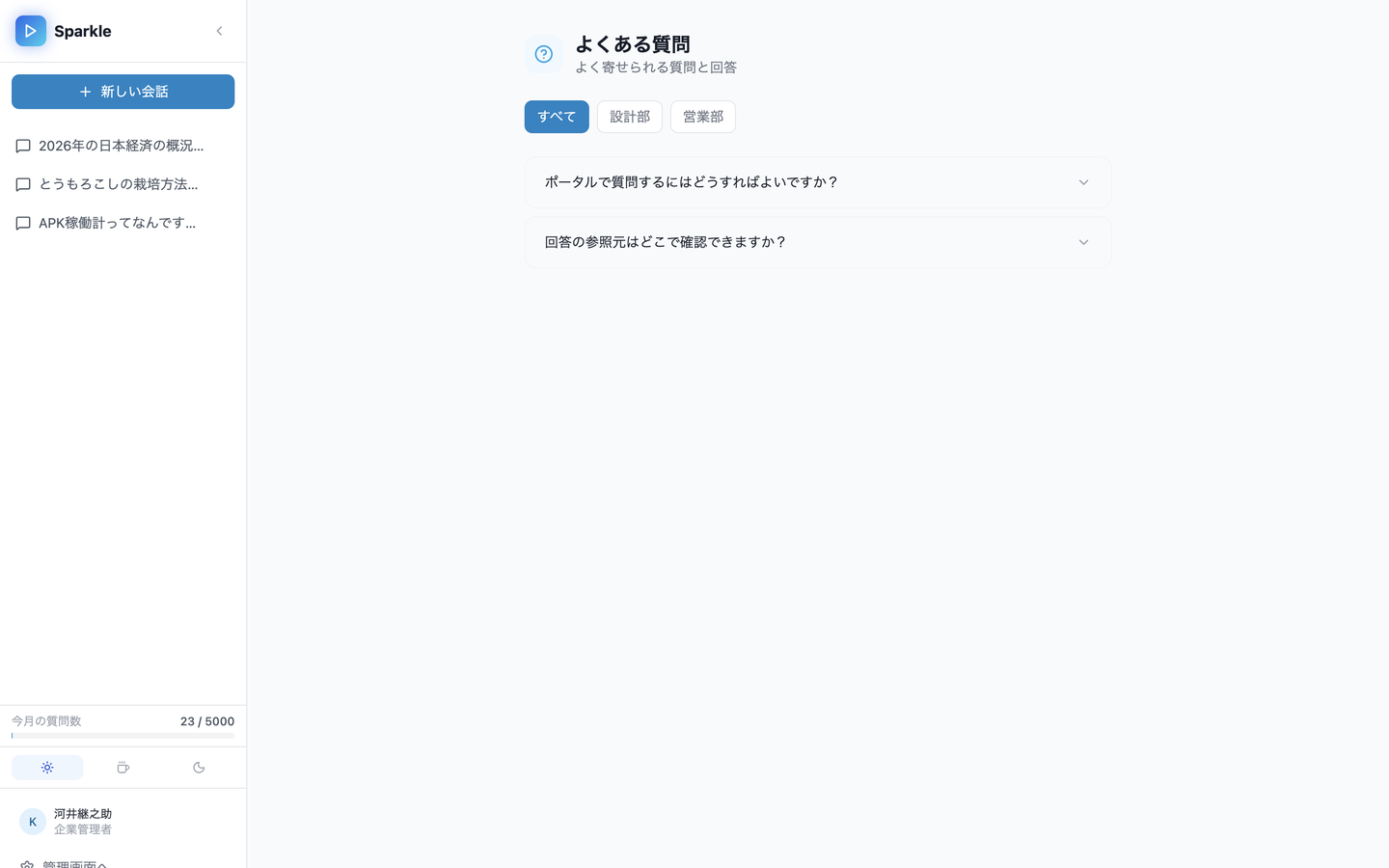
サイドバーの「よくある質問」をクリックすると /portal/faq ページに移動します。管理者が登録した FAQ を一覧で確認できます。
- 各項目をクリックすると回答が展開されます
- チャットで質問する前に確認すると素早く答えが見つかることがあります
グループフィルター
複数のアクセスグループに所属している場合、ページ上部にグループ別の絞り込みボタンが表示されます。「すべて」または特定のグループを選択して表示を切り替えられます。
うまく使うコツ
- 具体的に聞く — 「設備管理課の PC 一覧は?」のように固有名詞や章立てを含める
- 1 テーマ 1 会話 — 話題が変わったら新しい会話を始めると精度が上がる
- 参照元を必ず確認 — 重要な判断は PDF 原本でダブルチェック。賞味期限・根拠衝突の警告が出たら特に注意
- 文書が見つからない場合 — 管理者に文書の公開・ベクター化状況を確認依頼
具体的な質問文、参照元の確認方法、利用制限については上記の各セクションを参照してください。