Sparkle チュートリアル
社内 PDF を AI ナレッジ化し、スタッフが自然言語で質問できるようになるまでの流れを、サンプル組織 株式会社956 の画面を使って説明します。
Sparkle とは
Sparkle は、社内文書(主に PDF)をアップロードしてベクター化し、RAG(検索拡張生成) 技術で根拠付きの回答を返す SaaS です。
- 組織管理者 — 文書のアップロード、カテゴリ・アクセスグループの設定、ユーザー管理
- スタッフ — ポータル画面から AI チャットで社内ナレッジを検索
- スーパー管理者(956 Inc.)— テナント組織の管理、LLM 設定、Bridges 連携
本チュートリアルのスクリーンショットは、デモ環境の 株式会社956(組織 ID: 1)の実画面を使用しています。
1. 新規登録
/signup から 30 日間の無料トライアルを開始できます。組織名と管理者アカウント(名前・メール・パスワード)を入力して登録します。
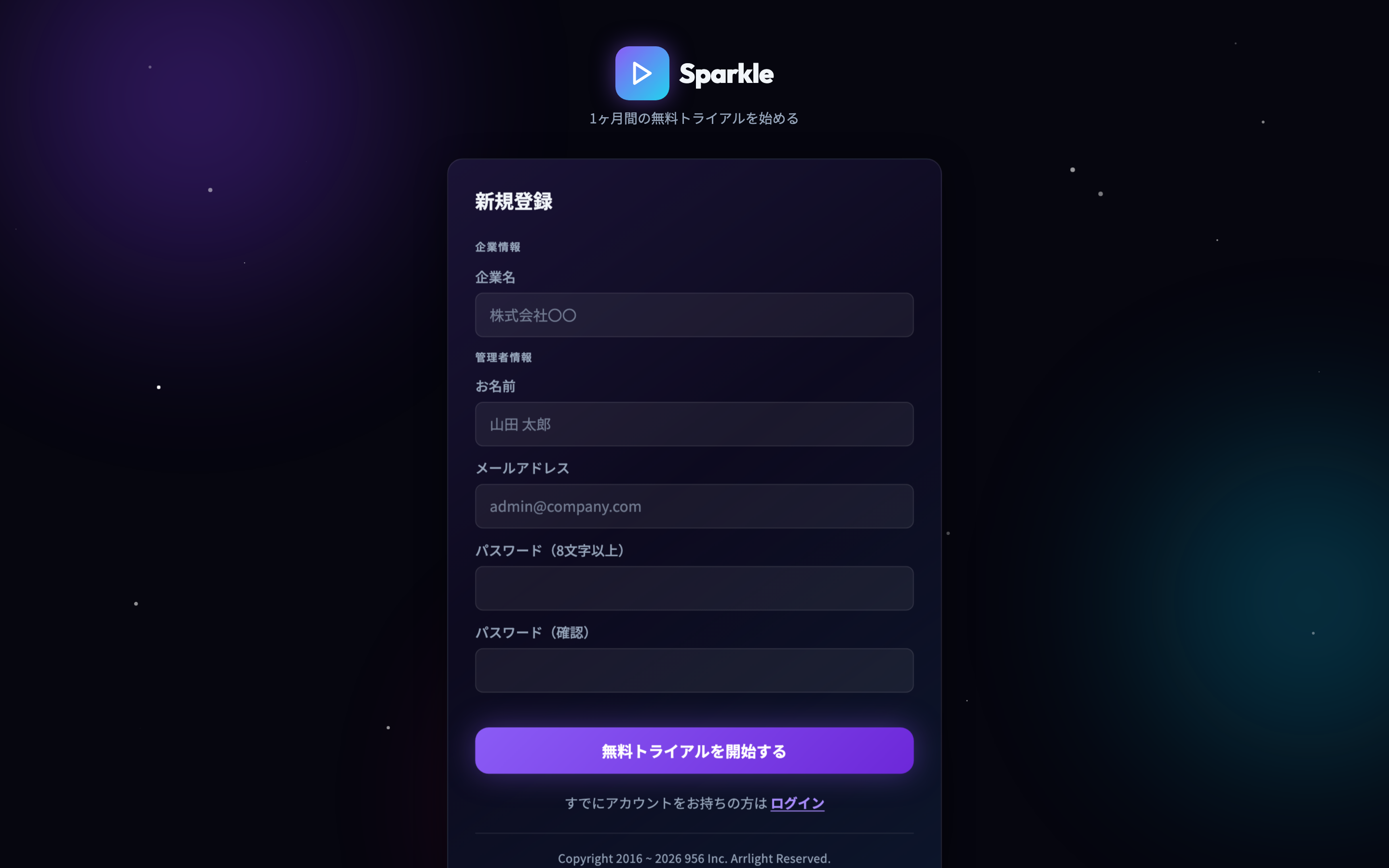
- 組織名を入力(例: 株式会社956)
- 管理者のお名前・メール・パスワードを設定
- 「無料トライアルを開始する」をクリック → 自動的に組織管理画面へ
2. ログイン
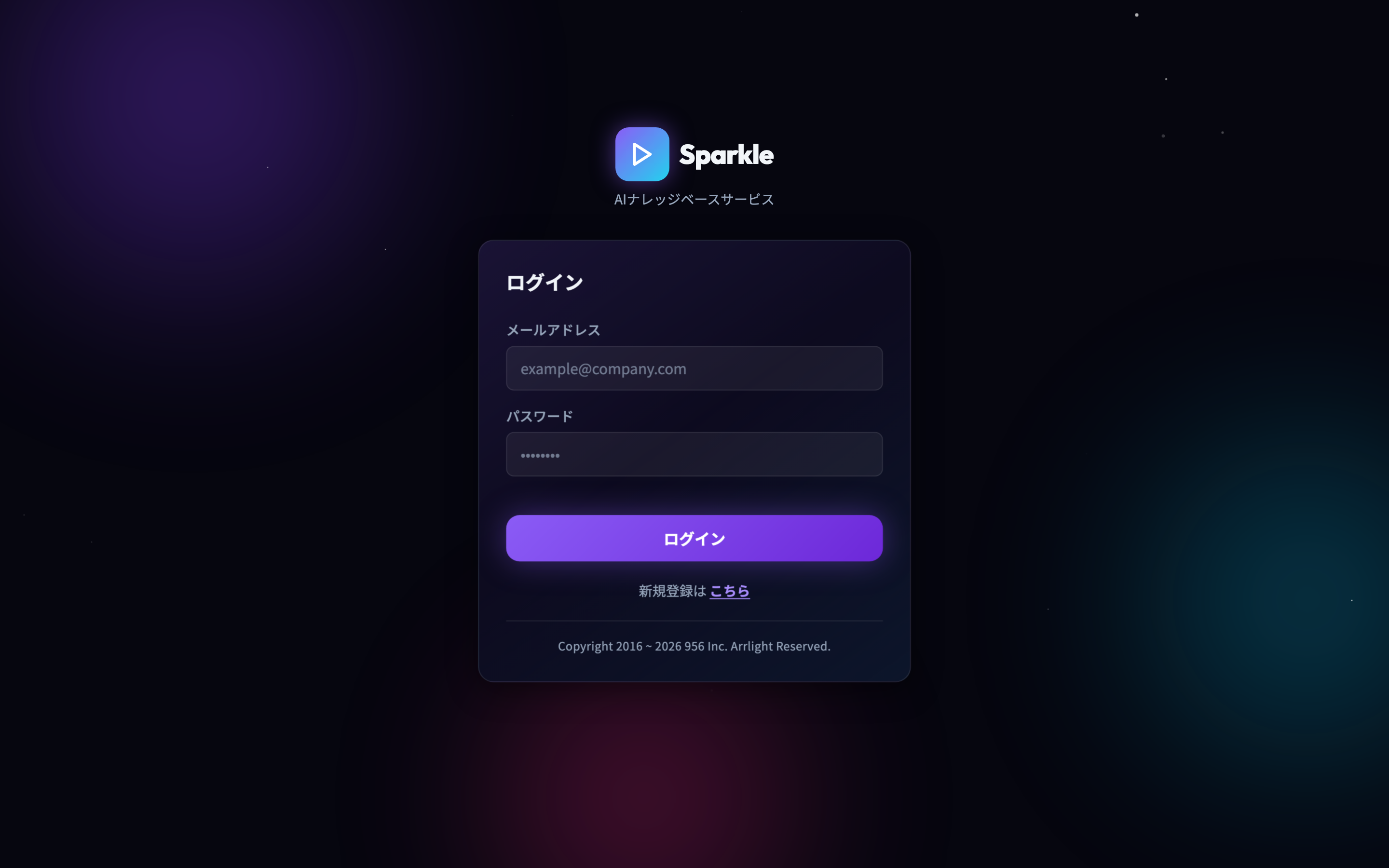
2 回目以降は /login からメールアドレスとパスワードでログインします。ロールに応じてリダイレクト先が変わります。
| ロール | ログイン後の画面 |
|---|---|
| スーパー管理者 | /admin(システム管理) |
| 組織管理者 / 文書管理者 | /company(組織管理) |
| スタッフ | /portal(AI チャット) |
3. ダッシュボードを確認
ログイン後、株式会社956 の組織管理ダッシュボードが表示されます。文書数、ストレージ使用量、ベクター化の進捗、トライアル残日数を一覧できます。
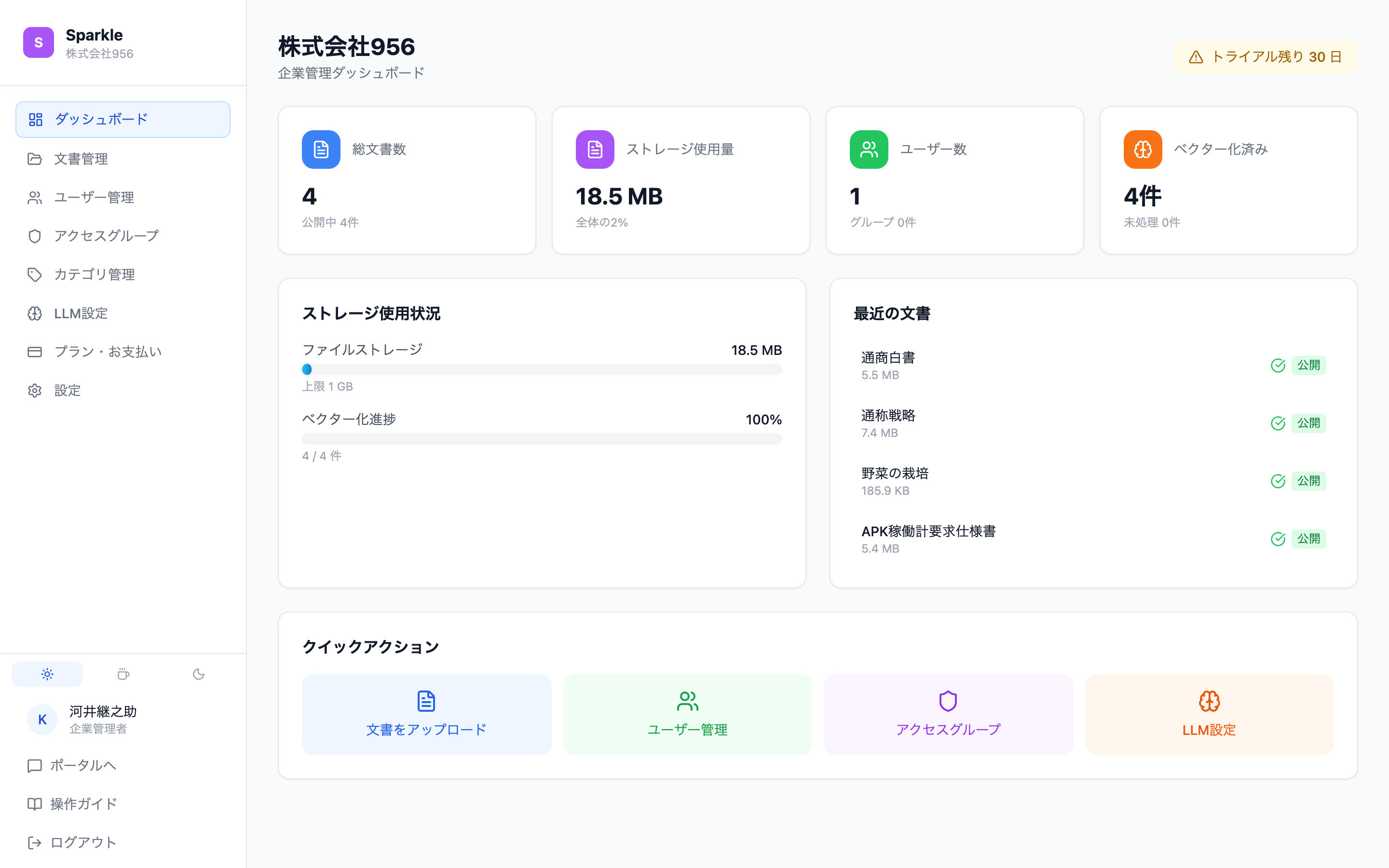
左サイドバーから各機能(文書管理・ユーザー・アクセスグループなど)に移動できます。
4. 文書を登録する
「文書管理」から PDF などのファイルをアップロードします。株式会社956 では、APK稼働計要求仕様書 など複数の文書が登録されています。
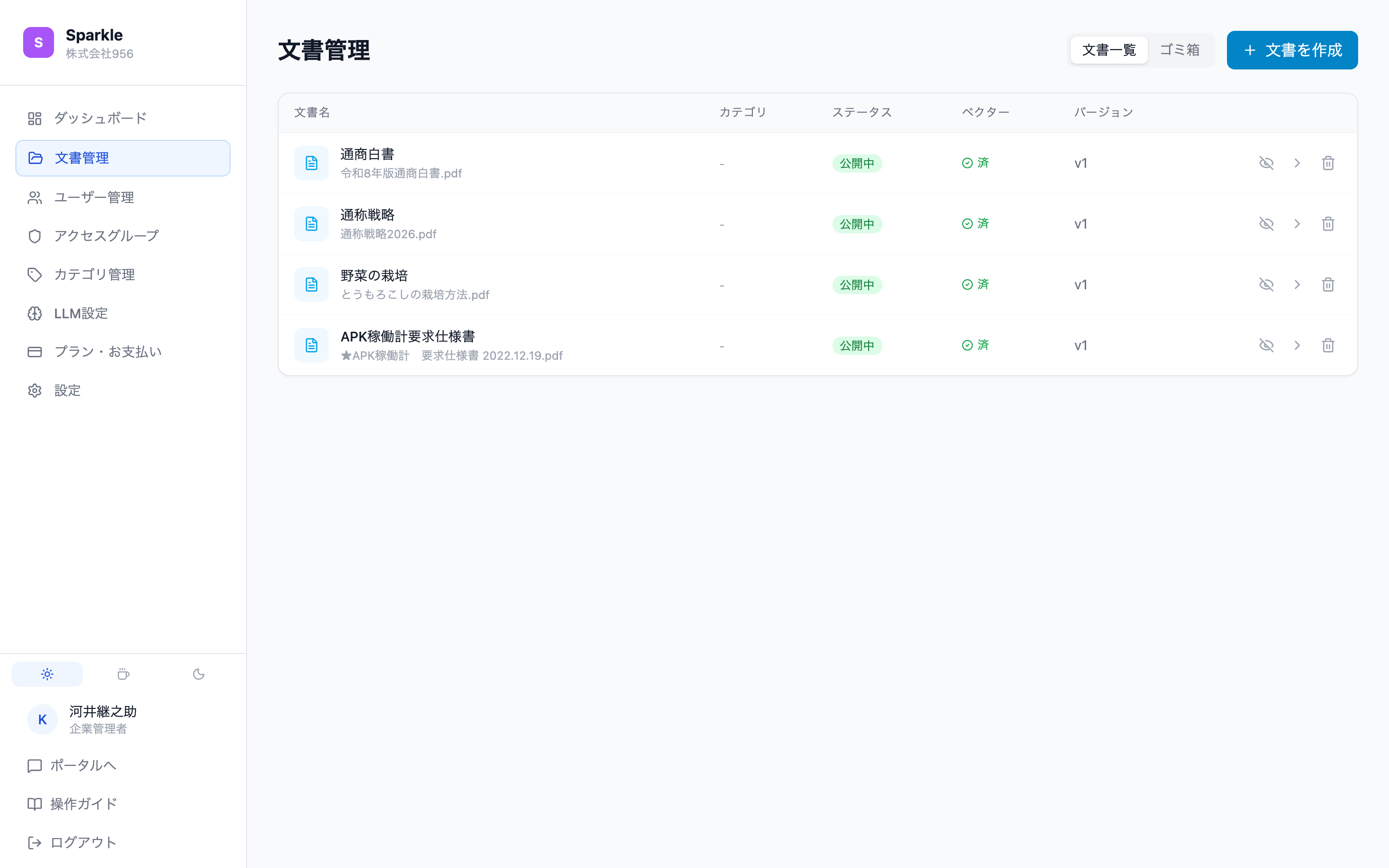
- 「新規文書」から PDF をアップロード
- タイトル・カテゴリ・アクセスグループを設定
- 「公開」にすると夜間バッチでベクター化が実行される(即時処理も可能)
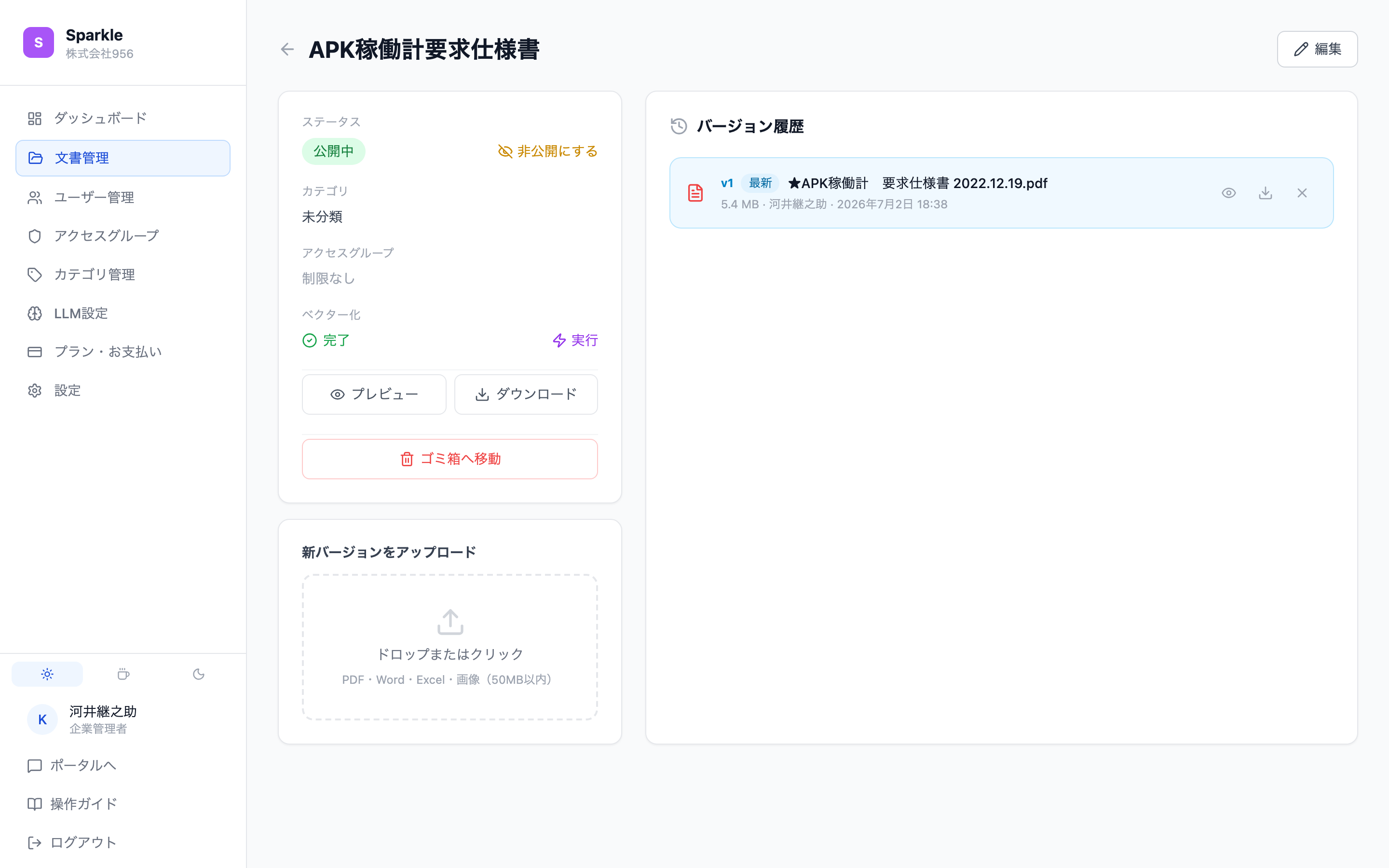
ベクター化が完了するまで、AI はその文書を参照できません。「ベクター化: 済」になることを確認してからポータルで質問してください。
5. アクセス設定
スタッフが参照できる文書を制御するため、アクセスグループ と ユーザー を設定します。
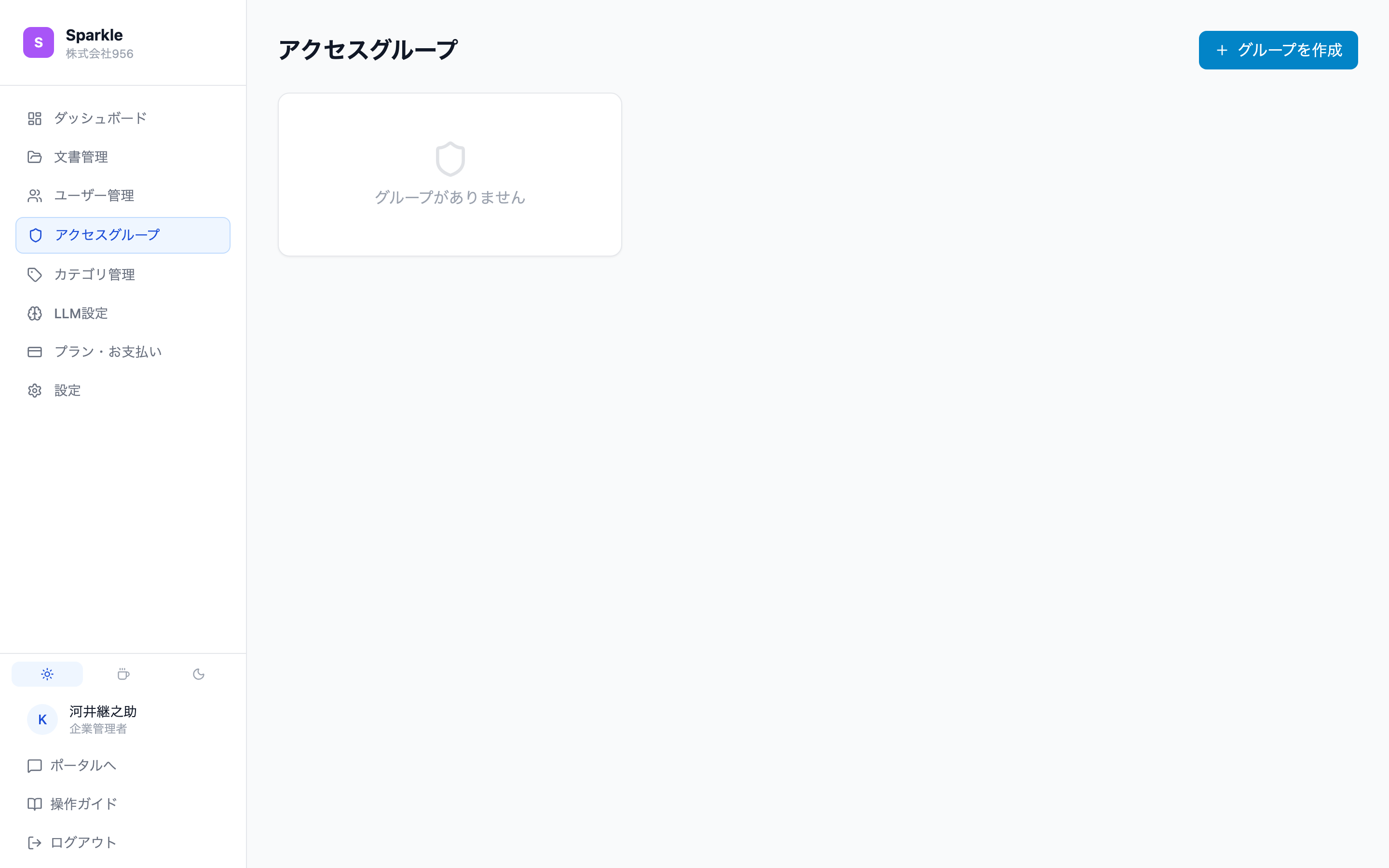
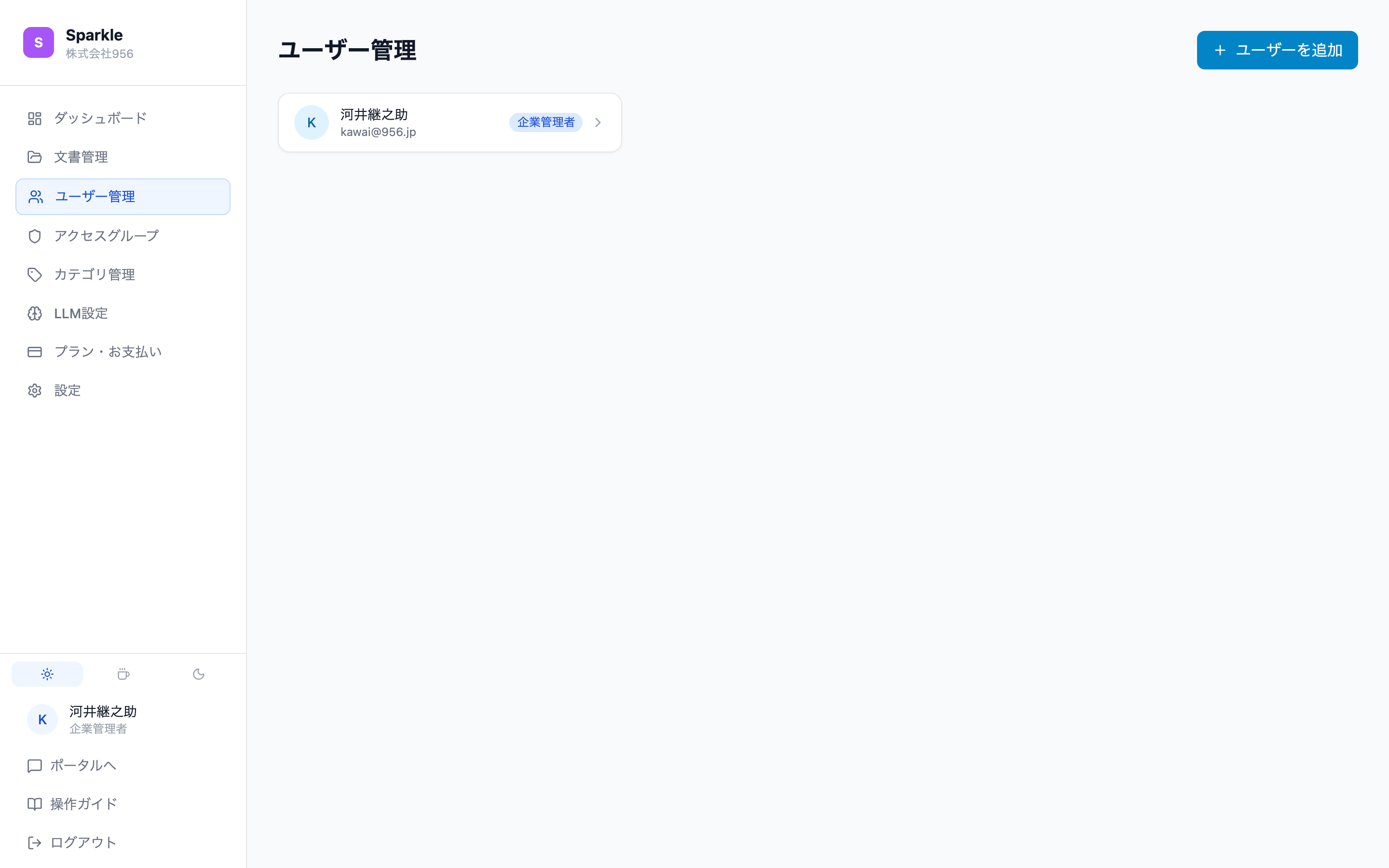
文書ごとにアクセスグループを割り当てることで、「営業部だけが見られるマニュアル」などの制御が可能です。
6. AI に質問する(ポータル)
サイドバー下部の「ポータルへ」、または /portal から AI チャット画面を開きます。公開済みかつベクター化された文書をもとに、根拠付きで回答します。
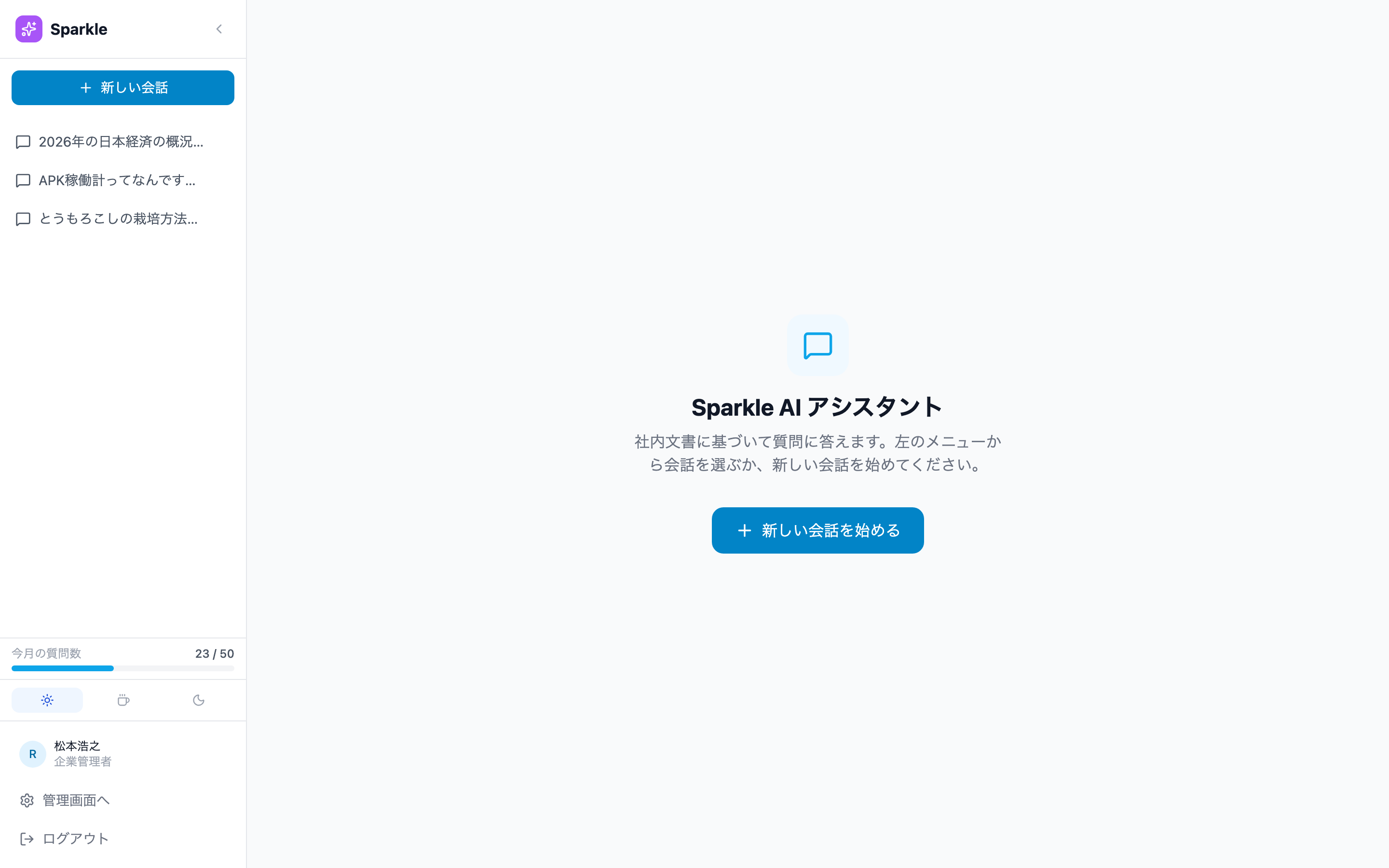
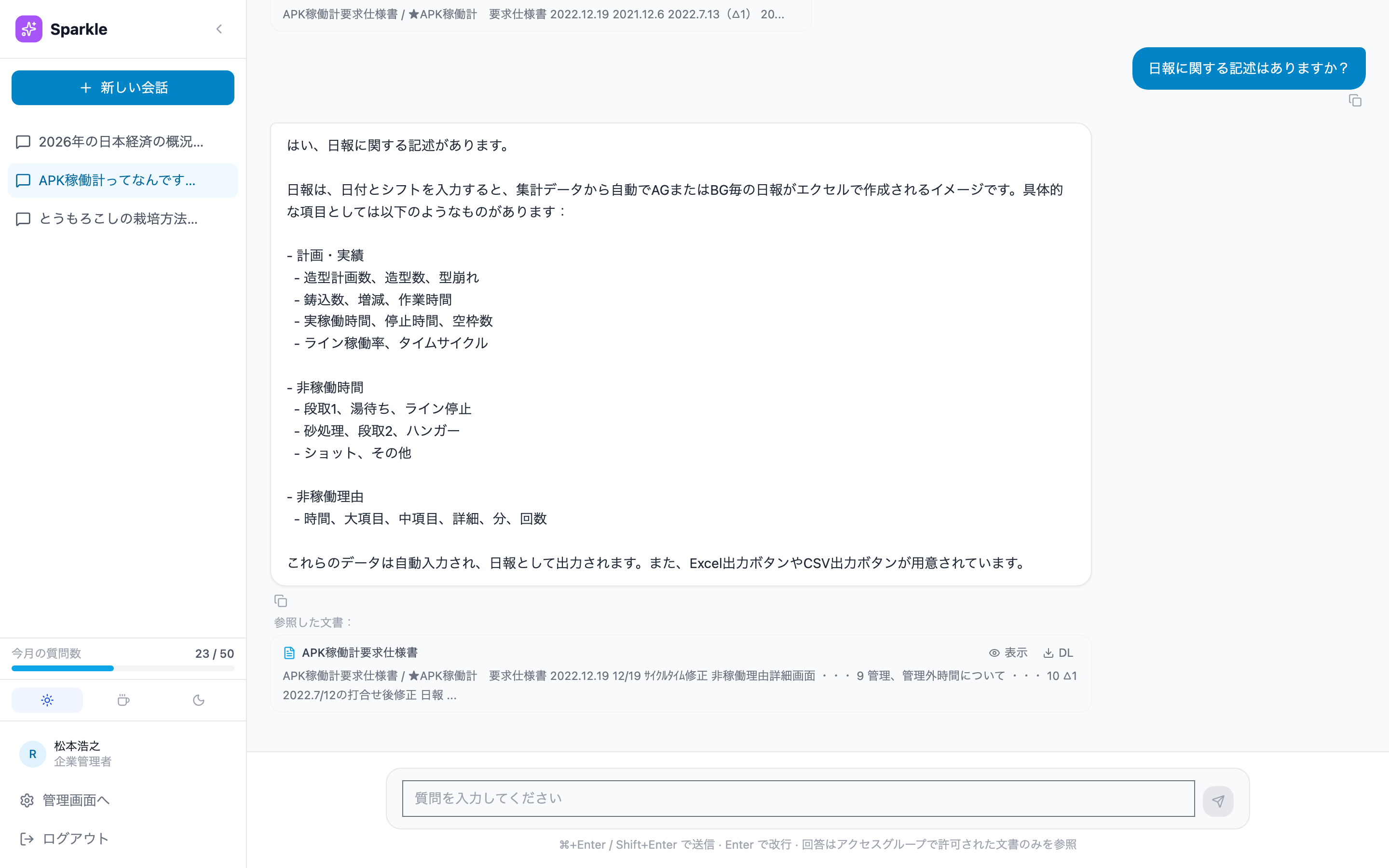
回答下部の参照元リンクから、根拠となった PDF の該当箇所を確認できます。
次のステップ
トライアル登録後は、文書のアップロードとスタッフの招待から始めてください。ログイン済みの管理者は、管理画面のサイドバーから詳細な操作ガイドも参照できます。
無料トライアルを始める